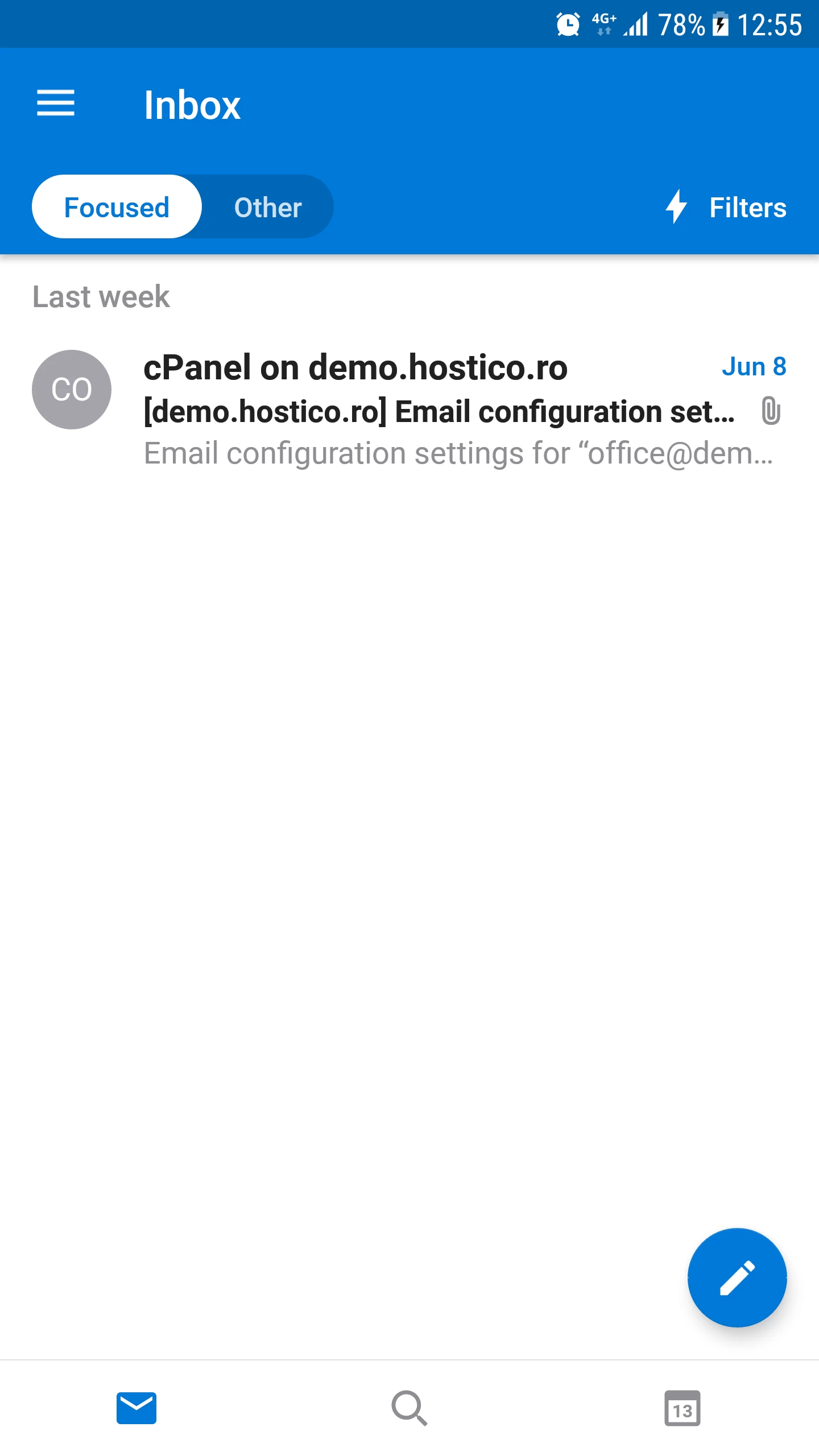
Tutorialai • Programėlės
Rankinė elektroninio pašto dėžutės konfigūracija Outlook programėlėje Android įrenginiuose
Šiame vadove pereisime reikiamus žingsnius, kad konfigūruotume el. pašto dėžutę Outlook programoje Android operacinėse sistemuose.
4
Peržiūros 7094Atnaujinta 2 aniPaskelbta: 13/06/2018de Sebastian S.
Įvadas
- Žemiau pateiktoje pamokoje pristatysime reikiamus žingsnius, kaip sukonfigūruoti pašto dėžutę Android Outlook programoje per rankinį nustatymą.
- Naudojame kaip konfigūracijos pavyzdį pašto dėžutę office@demo.hostico.ro.
Reikalavimai
- El. pašto prisijungimo duomenys.
- Įdiegtas Outlook programėlė išmaniajame telefone.
Veiksmai
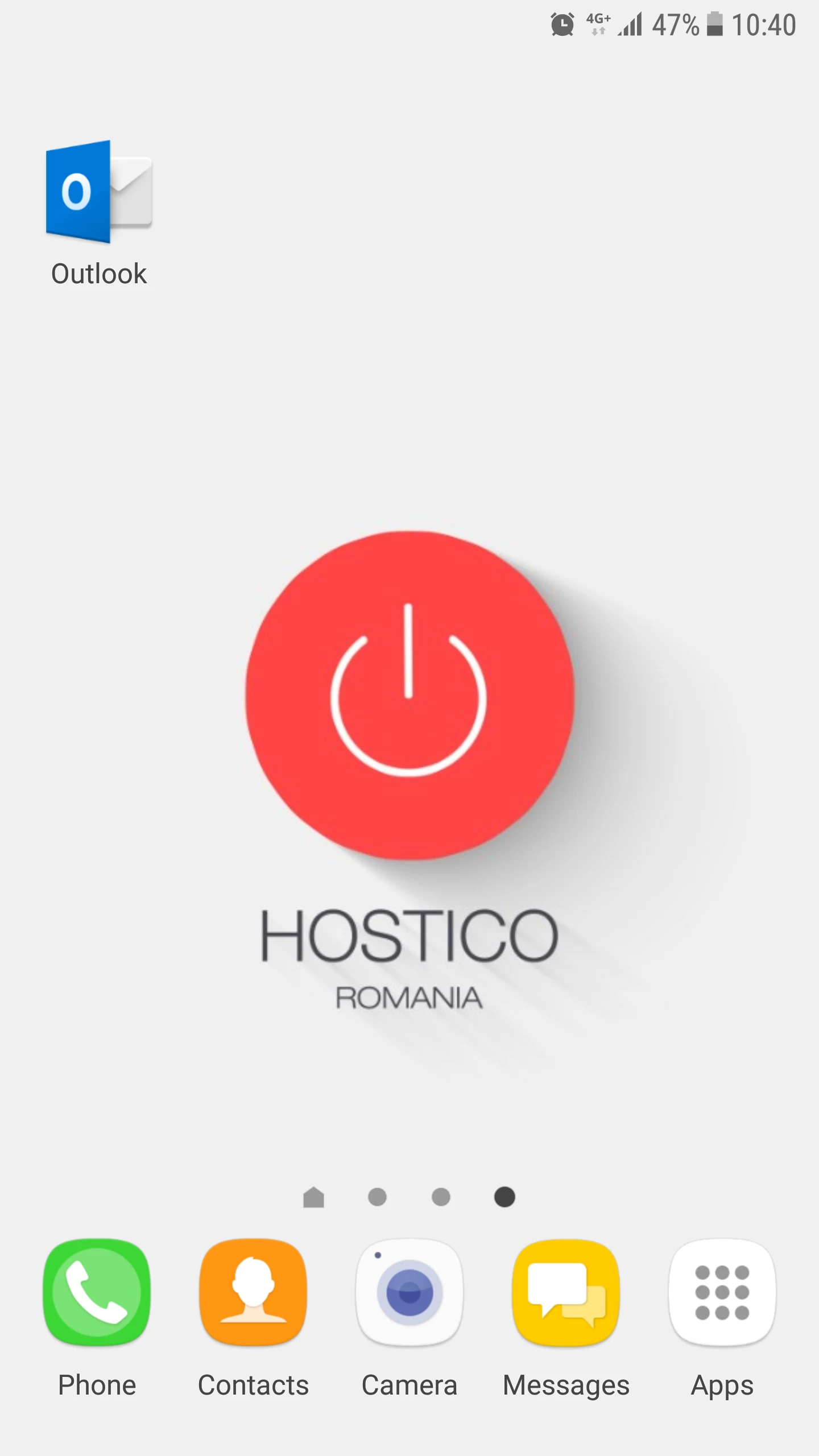
- Atidarome programą Outlook.
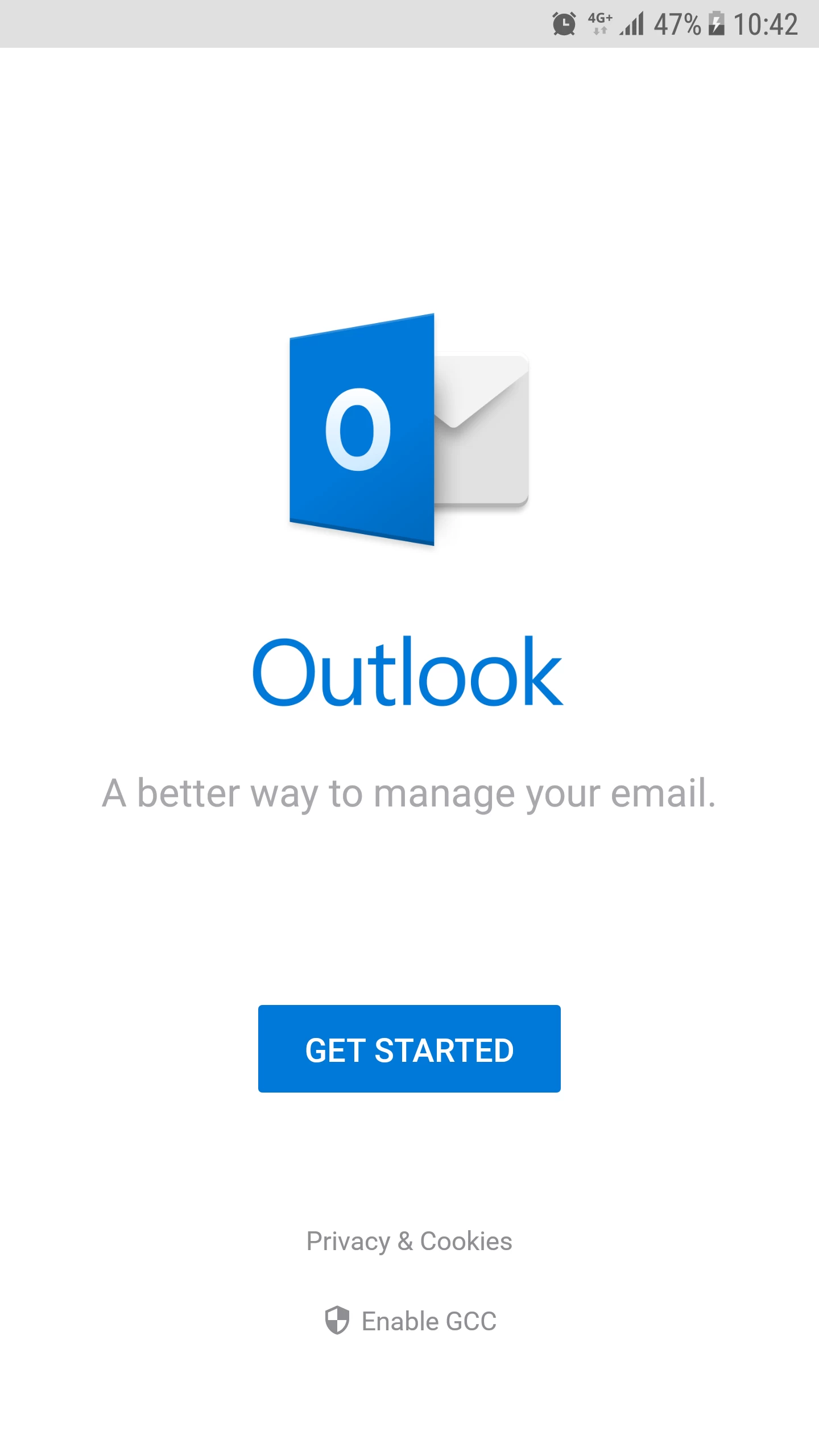
- Pasirinkite Pradėti.
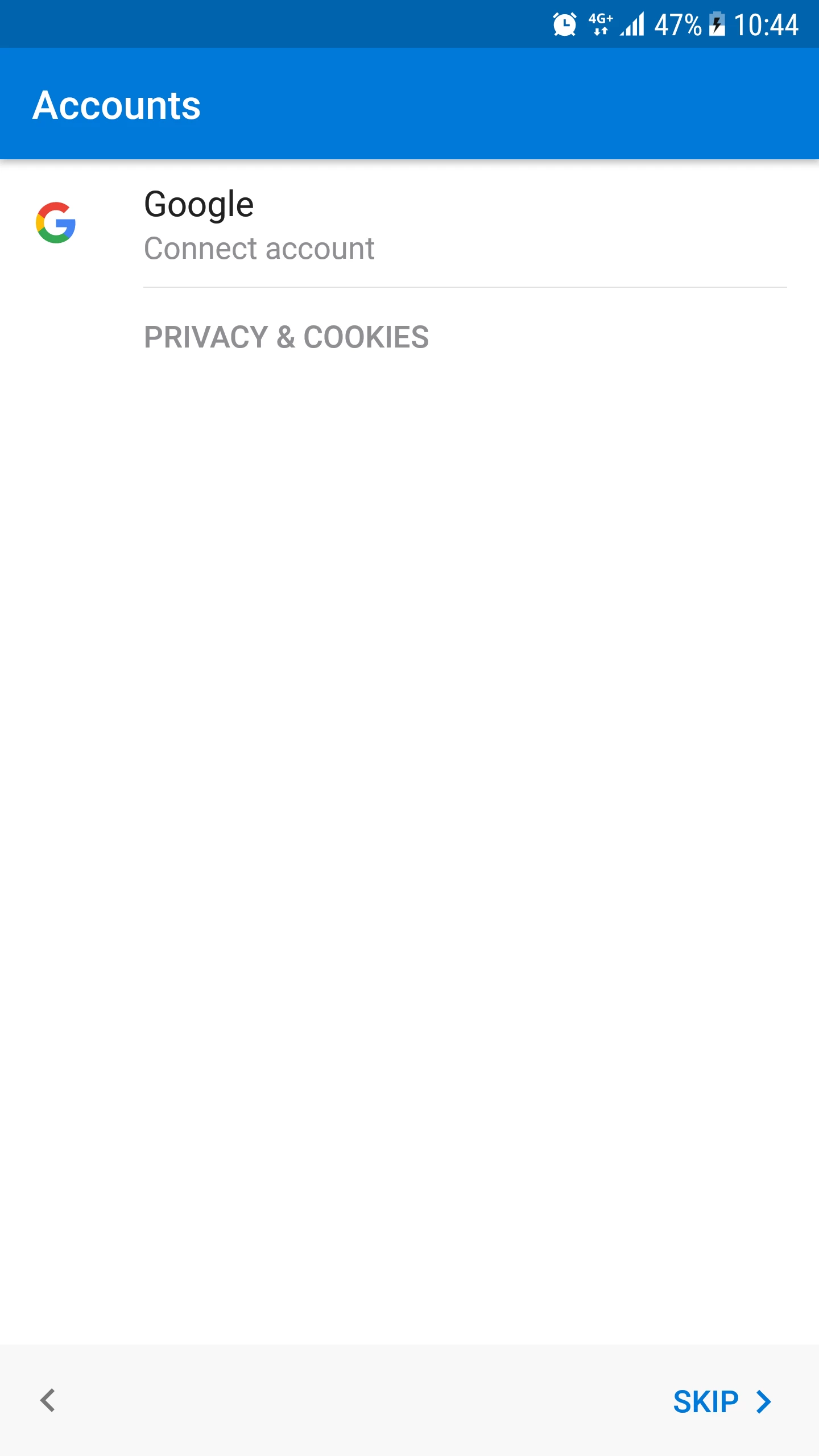
- Pasirinkite Skip.
- Įvedame el. pašto laukelyje, tada paspaudžiame mygtuką Continue.
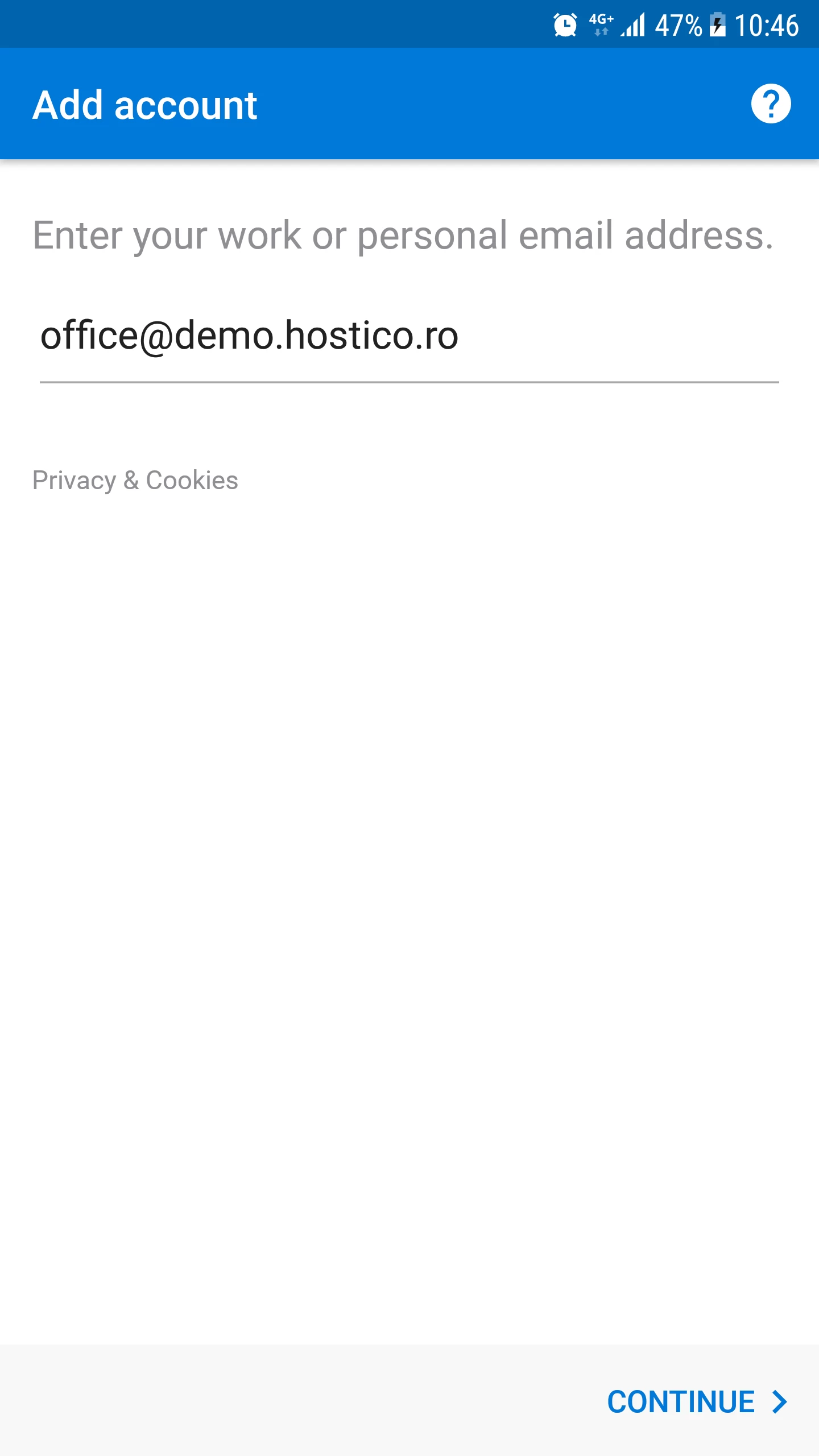
- Kitame lange nustatysime norimą paskyros tipą: Yahoo, Google, Microsoft Exchange, IMAP ir kt. Norėdami sukonfigūruoti el. pašto dėžutę, hostuojamą Hostico serveriuose, pasirinksite variantą IMAP.
***Pasirinktiniai žingsniai***
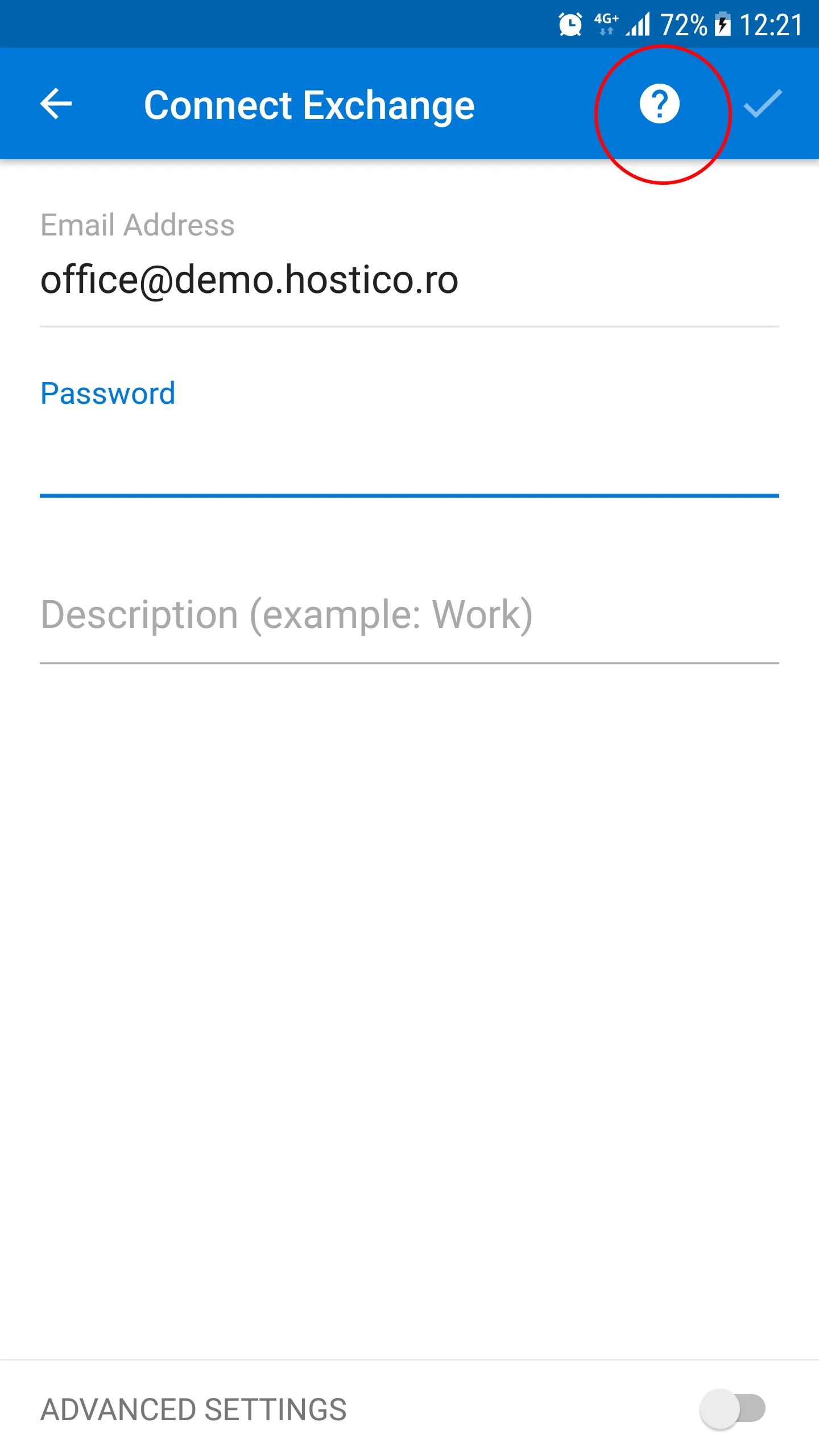
- Jei programa neprašo pasirinkti paskyros tipo, turėsime tai padaryti rankiniu būdu. Paspausime ant simbolio "?" viršutiniame dešiniajame kampe.
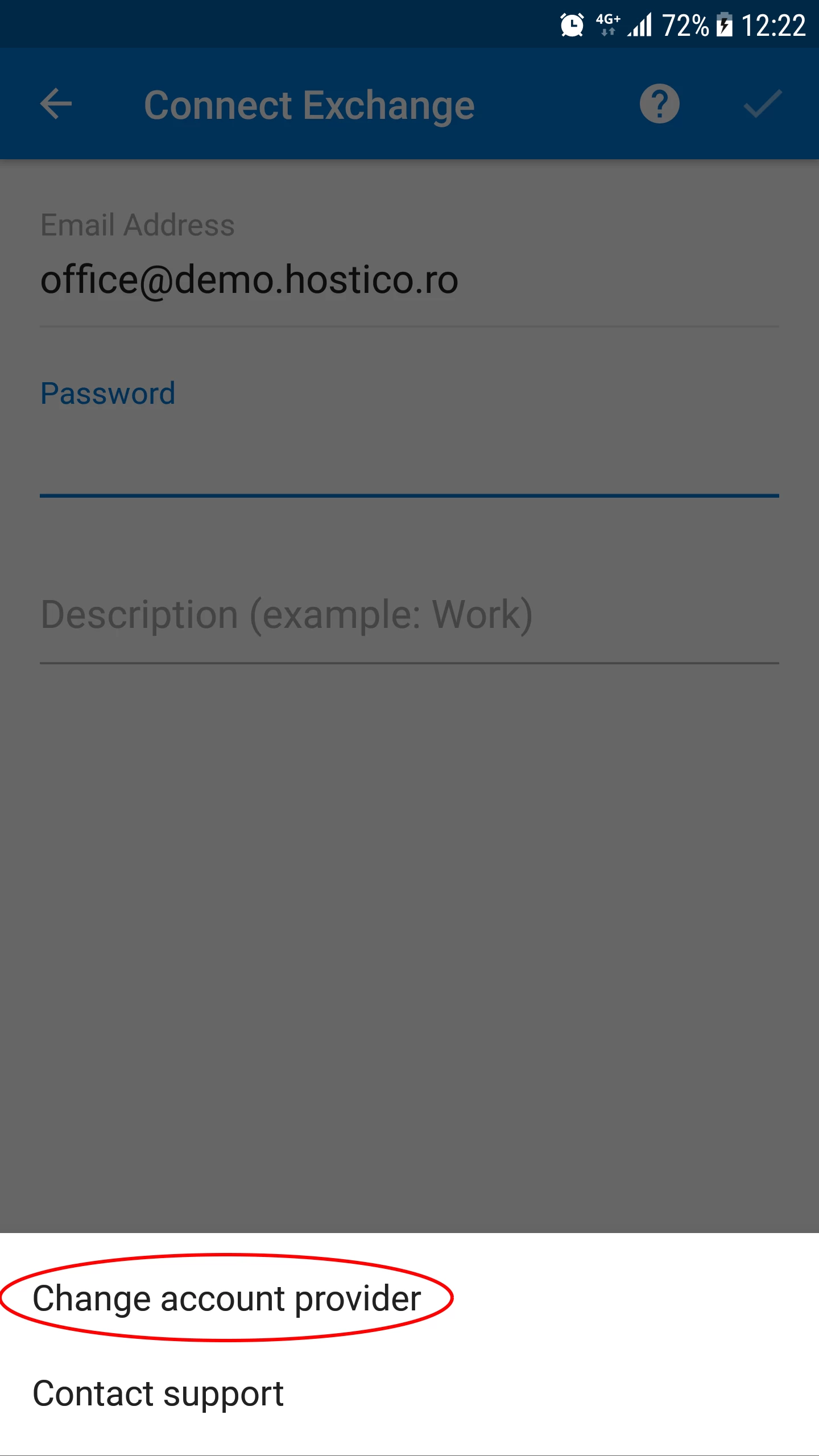
- Iš čia paspausime Change Account Provider.
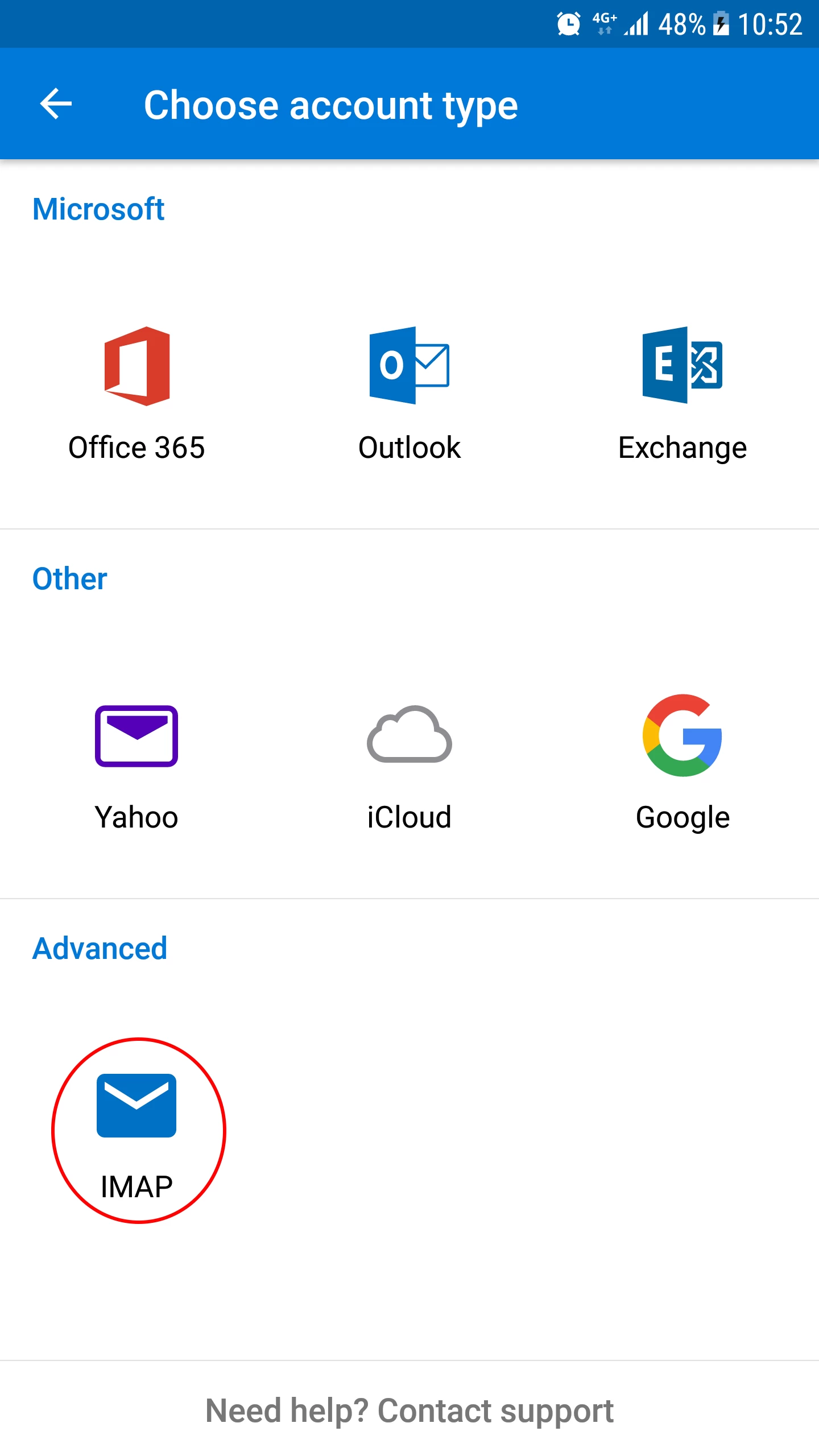
- Kitame langelyje nustatysime pageidaujamą paskyros tipą: Yahoo, Google, Microsoft Exchange, IMAP ir kt. Norint sukonfigūruoti el. pašto dėžutę svečiuojamą Hostico serveriuose, pasirinksime IMAP parinktį.
***Baigiamie pasirenkamieji žingsniai***
- Tesime el. pašto dėžutę.
- Norint rankiniu būdu sukonfigūruoti paštą, paspausime dešinėje PAŽANGŪS NUSTATYMAI mygtuką, esančią puslapio apačioje.
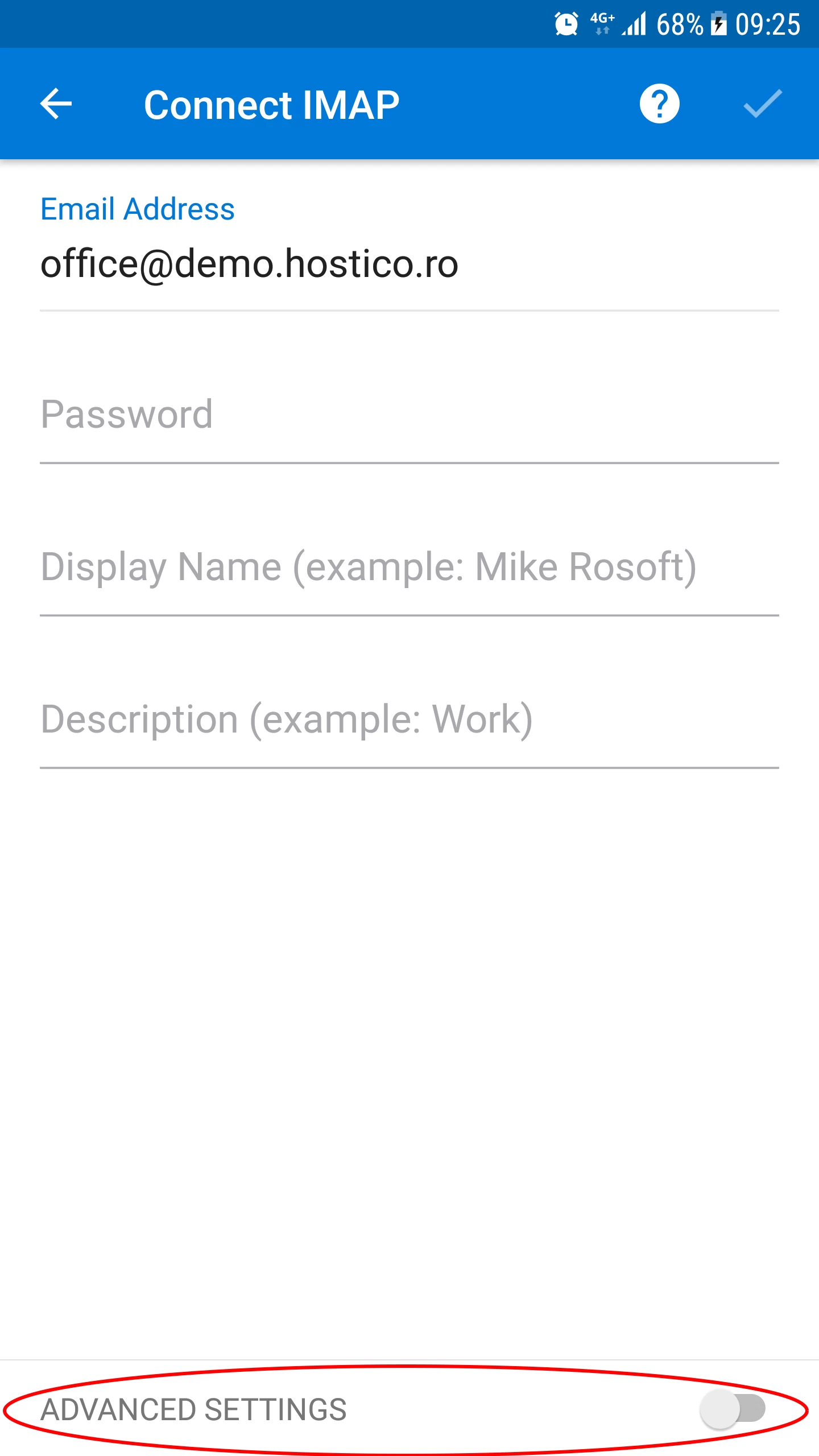
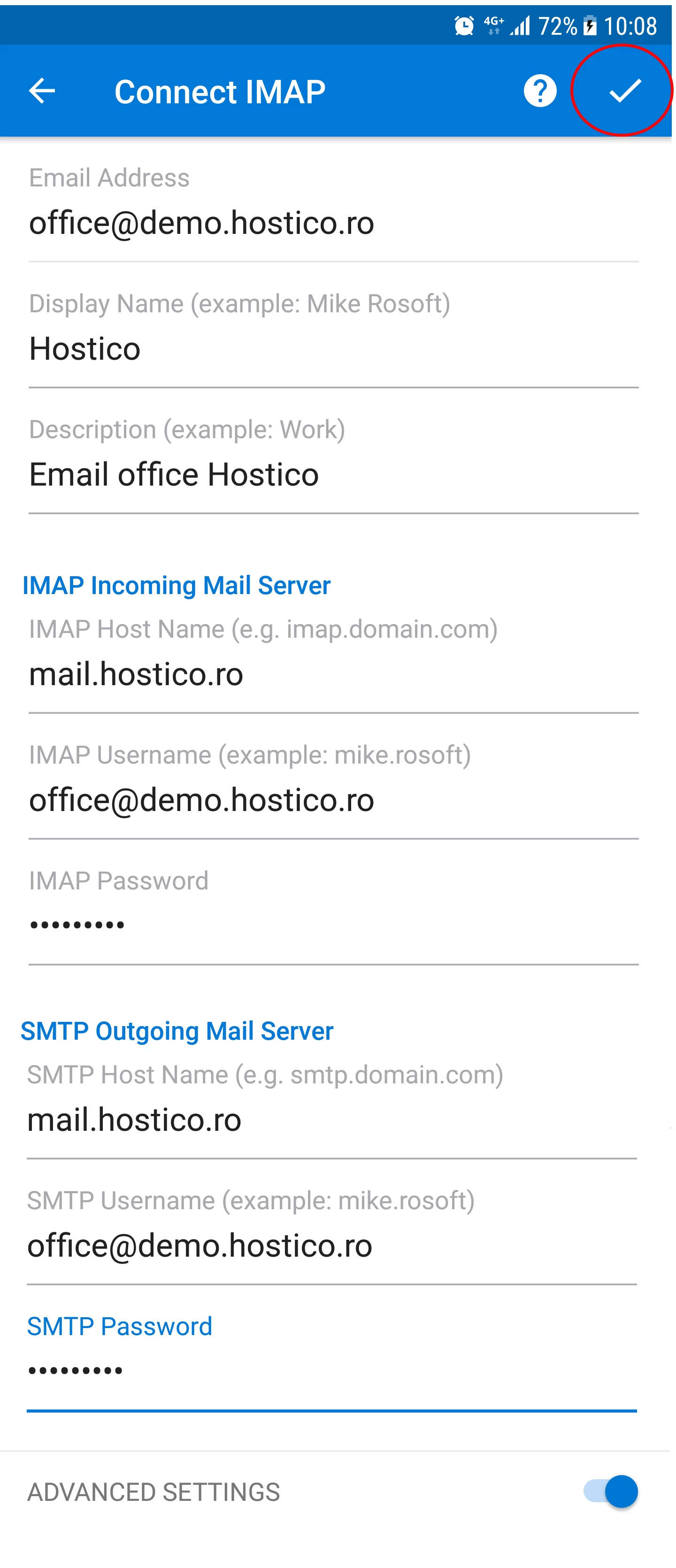
- În urmėjančioje puslapio dalyje galėsime pereiti prie rankinio el. pašto dėžutės nustatymo. Pastebėsime šiuos laukus:
-El. pašto adresas -- el. pašto dėžutė.
-Slaptažodis -- el. pašto dėžutės slaptažodis.
-Rodymo pavadinimas -- pavadinimas, kuris pasirodys From lauke adresatui.
-Aprašymas -- trumpas el. pašto dėžutės aprašymas.
IMAP gaunamo pašto serveris
-IMAP serverio pavadinimas -- čia nurodoma el. pašto serverio adresas gaunamam paštui. Galima išbandyti vieną iš šių variantų:
---- 1) mail.domeniu.tld (jūsų domenas su prefixu mail).
---- 2) domeniu.tld (tik jūsų domenas be jokio prefixo).
---- 3) el. pašto serverio hostname'as (el. pašto serverio pavadinimas).
---- 4) paskirtas el. pašto serverio IP adresas.
-IMAP vartotojo vardas -- el. pašto dėžutė.
-IMAP slaptažodis -- el. pašto dėžutės slaptažodis.
SMTP išsiuntimo pašto serveris
-SMTP serverio pavadinimas -- čia nurodoma el. pašto serverio adresas išsiunčiamam paštui. Galima išbandyti vieną iš šių variantų:
---- 1) mail.domeniu.tld (jūsų domenas su prefixu mail).
---- 2) domeniu.tld (tik jūsų domenas be jokio prefixo).
---- 3) el. pašto serverio hostname'as (el. pašto serverio pavadinimas).
---- 4) paskirtas el. pašto serverio IP adresas.
-SMTP vartotojo vardas -- el. pašto dėžutė.
-SMTP slaptažodis -- el. pašto dėžutės slaptažodis. - Baigus užpildyti laukus, paspausime mygtuką su simboliu "✓" viršutiniame dešiniajame kampe.
- Jei gausime įspėjimą dėl SSL sertifikato, paspausime Priimti sertifikatą.
- Jei viskas vyko sklandžiai, būsime pasitikti sėkmės žinute.
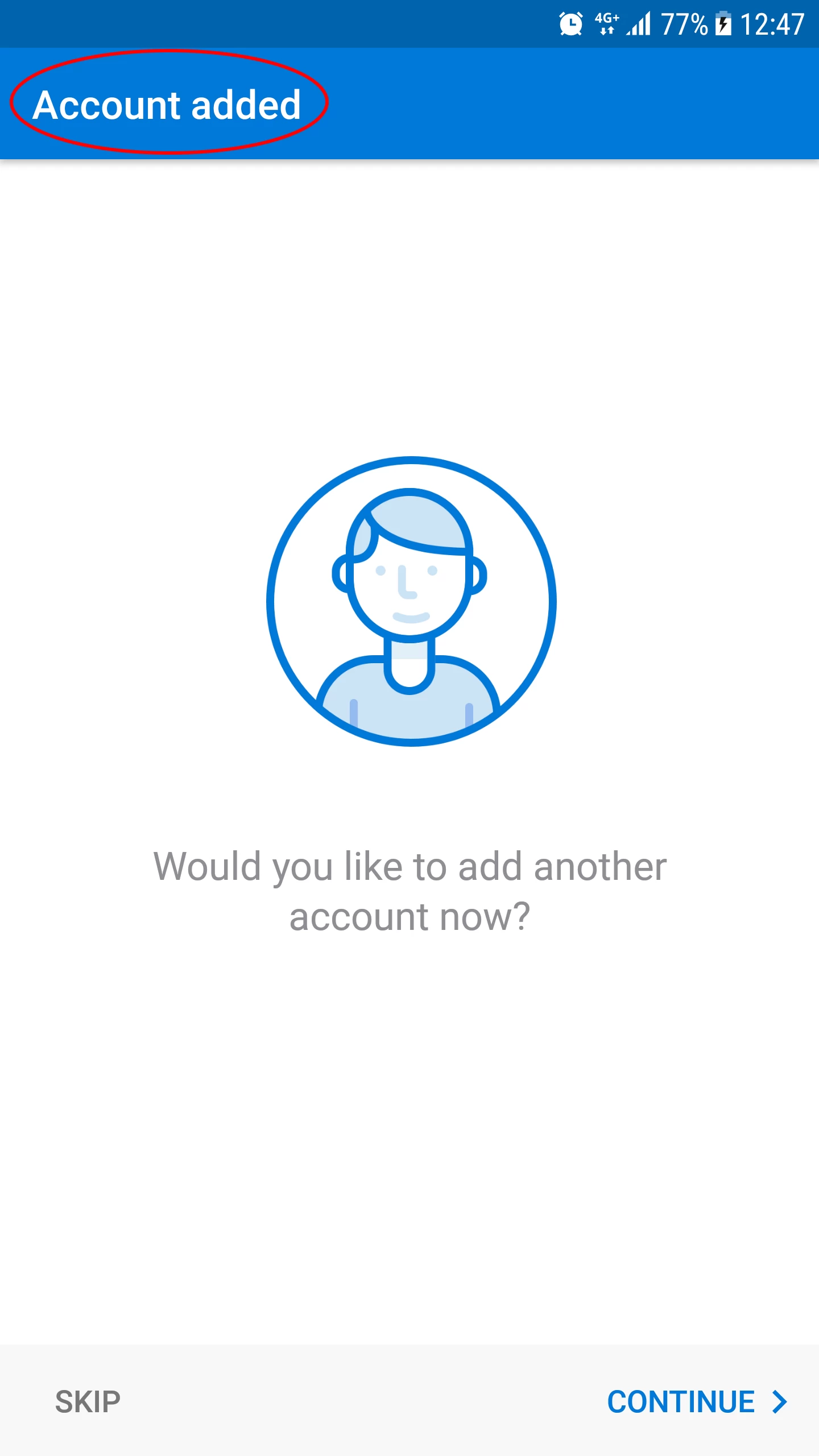
- Norėdami peržiūrėti el. laiškus iš pašto dėžutės, paspausime mygtuką SKIP kairiajame apatiniame kampe.
- Bus pasirodys trumpas Outlook vadovas. Jei nenorime stebėti šio vadovo, vėl paspausime SKIP apačioje kairėje.
- Vėliau galėsime naudoti el. pašto dėžutę.