Tutorialai • Programėlės
Failų pasiekiamas naudojant FTP klientą FileZilla
Išmokite, kaip pasiekti failus iš FTP serverio naudojant FileZilla klientą. Sekite paprastus žingsnius jungimui ir efektyviam nustatymui.
6
Peržiūros 5138Atnaujinta 2 aniPaskelbta: 23/05/2018de Cătălin A.
Įvadas
- Visi prieglobos paketai, nesvarbu, ar tai VPS ar bendriniai (administruojami Hostico), siūlo galimybę prisijungti prie FTP serverio, naudojant programas, tokias kaip: FileZilla, TotalCommander, WinSCP ir kt.
- Šiame vadove bus pateikti žingsniai, kaip prisijungti prie FTP kliento FileZilla.
Reikalavimai
- Mes reikės FTP prisijungimo duomenų:
- Galite naudoti cPanel arba Webuzo autentifikacijos duomenis, kad pasiektumėte visus failus talpinime. Alternatyviai, galite naudoti vartotojus, kuriuos sukuriate rankiniu būdu (su visišku arba ribotu prieigos lygiu) kontrolės panele. - FTP serverio adresas, kuris gali būti: domenas, ftp.domenis.tld, serverio hostname arba hosting'o IP adresas.
Žingsniai
- Lengviausias prisijungimo per FileZila variantas yra per QuickConnect funkciją, esančią programos viršuje. Laikuose įveskite:
-Host: domenas, ftp.domenius.tld, serverio hostname arba prieglobos paskyros IP adresas.
-Username: FTP vartotojas.
-Password: FTP vartotojo slaptažodis. - Po įvedus šiuos duomenis paspausime mygtuką QuickConnect. Pasirinktinai, norėdami išvengti tam tikrų problemų, galime nurodyti ir prievadą: 21.

- Gali būti, kad tam tikrais atvejais gausime įspėjimą apie saugumo sertifikatą. Mes priimsime sertifikatą pasirinkdami parinktį "Visada pasitikėti sertifikatu ateityje", tada paspauskite mygtuką OK.
- Jei viskas vyko be klaidų, gausime žinutę: "Directory listing of "/" successful", o programoje įsikraus katalogai ir failai iš prieglobsčio.
- Jei gausime įvairių klaidų, pereisime prie rankinio ryšio konfigūravimo. Dešinėje viršuje paspausime mygtuką Open Site Manager

- Paspausime ant Naujos svetainės mygtuko ir suteiksime sesijai pavadinimą.
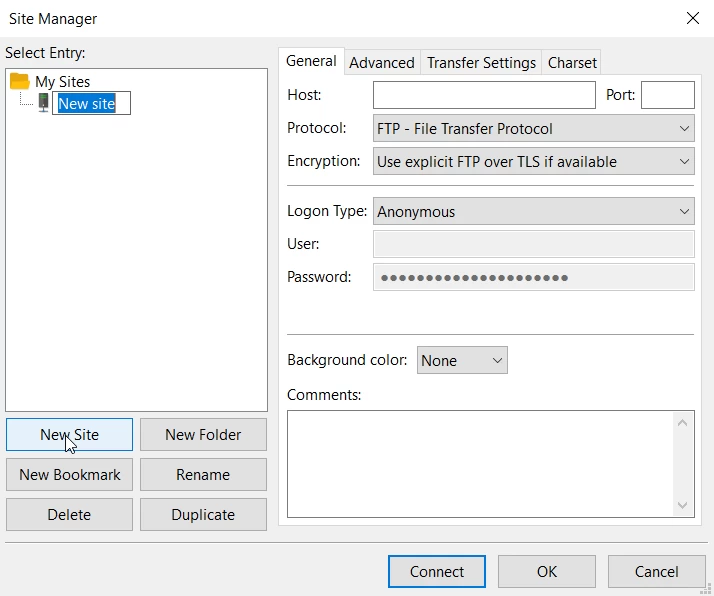
- În šioje lango mes užpildysime laukus taip:
-Host: domenis, ftp.domenis.tld, serverio pavadinimas arba prieglobos paskyros IP.
-Port: 21
-Protocol: FTP - Failų perdavimo protokolas.
-Encryption: Naudokite eksplicitinį FTP per TLS, jei galima.
-Logon Type: Normal.
-User: FTP vartotojas.
-Password: FTP vartotojo slaptažodis.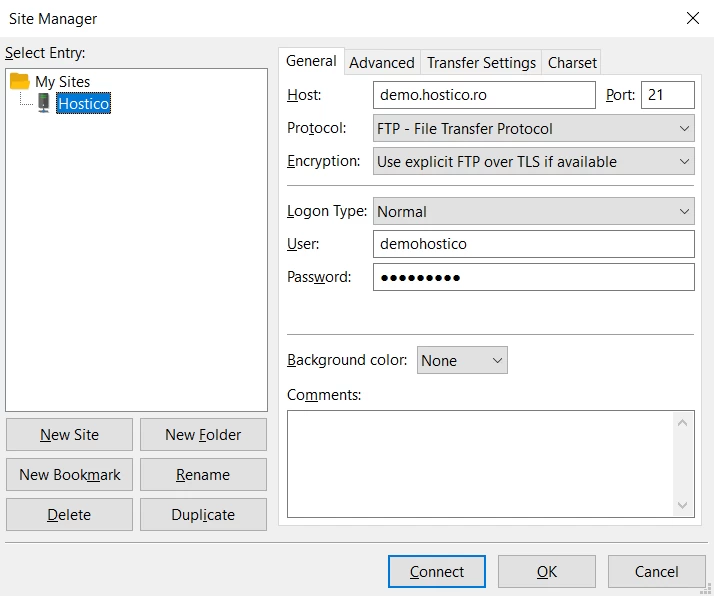
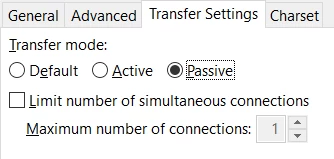
- Toliau spustelėsime Perdavimo nustatymai skirtuką. Norint išvengti tam tikrų klaidų, rekomenduojama pažymėti Pasyvūs parinktį Perdavimo režimas lauke.
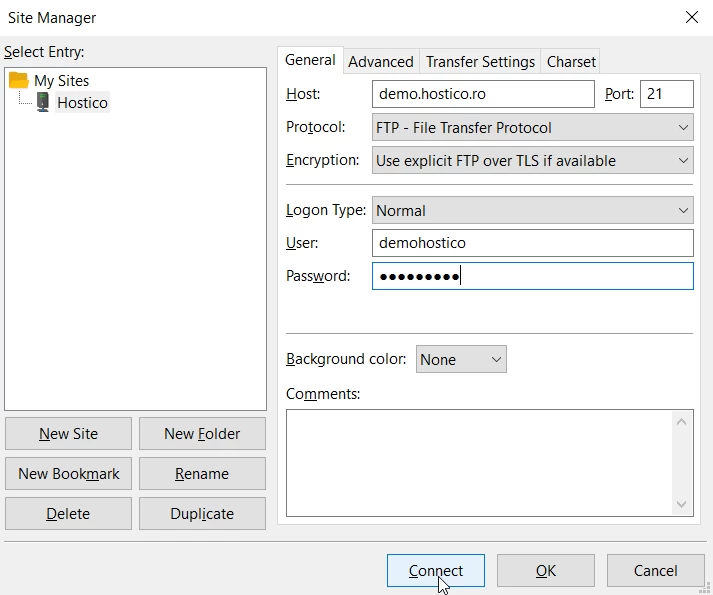
- Galų gale paspausime mygtuką Connect.
- Gali būti, kad kai kuriais atvejais gausime įspėjimą dėl saugumo sertifikato. Mes priimsime sertifikatą pažymėdami parinktį "Visada pasitikėti sertifikatu ateityje", tada paspausime mygtuką OK.
- Jei viskas praėjo be klaidų, mus pasitiks pranešimu: "Directory listing of '/' successful", o programoje bus įkeliami aplankai ir failai iš prieglobos.
- Ši sesija bus išsaugota, kad galėtume ją naudoti ateityje. Ją galėsime pasiekti paspaudę dešinėje esantį Atidaryti svetainių valdytoją.
Pastaba: Jei prisijungimas neveikia Pasiviu režimu - bet kada galime grįžti prie nustatymo ir nustatyti Aktyvų režimą.