Tutorialai • cPanel
Prieiti prie phpMyAdmin tiesioginiu nuoroda be cPanel
Sužinokite, kaip tiesiogiai pasiekti phpMyAdmin be cPanel, naudodamiesi žingsnis po žingsnio vadovu. Sekite instrukcijas, kad efektyviai valdytumėte duomenų bazę.
Peržiūros 1437Atnaujinta 1 anPaskelbta: 09/10/2018de Cătălin A.
Įvadas
Šiame vadove paaiškinama, kaip pasiekti phpMyAdmin tiesioginiu nuoroda, nepraėjusi per cPanel.
Reikalavimai
- cPanel paskyra
- phpMyAdmin programinė įranga, kurią galite atsisiųsti čia phpMyAdmin
Žingsniai
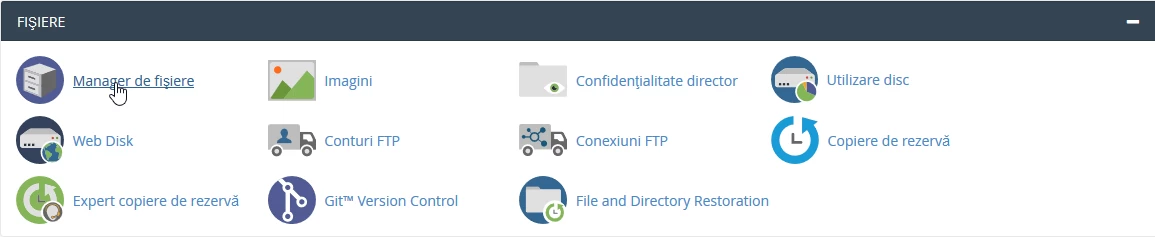
- prisijungę prie cPanel valdymo skydelio, rodomame sąsajoje ieškome "FAILAI" skyriaus, ir ten spustelime "Failų tvarkyklė".
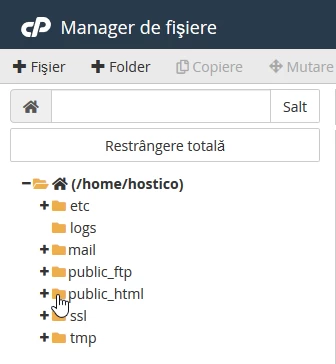
- atsidarys naujas langas, kuriame bus pateikta informacija apie talpinimą. Tame lange pasiekite internetinę direktoriją "public_html".
- šioje vietoje archyvą, atsisiųstą iš phpMyAdmin svetainės, reikės įkelti paspaudus mygtuką "Įkelti"

- atsidarys naujas langas, kur bus paspaustas mygtukas "Pasirinkti failą".
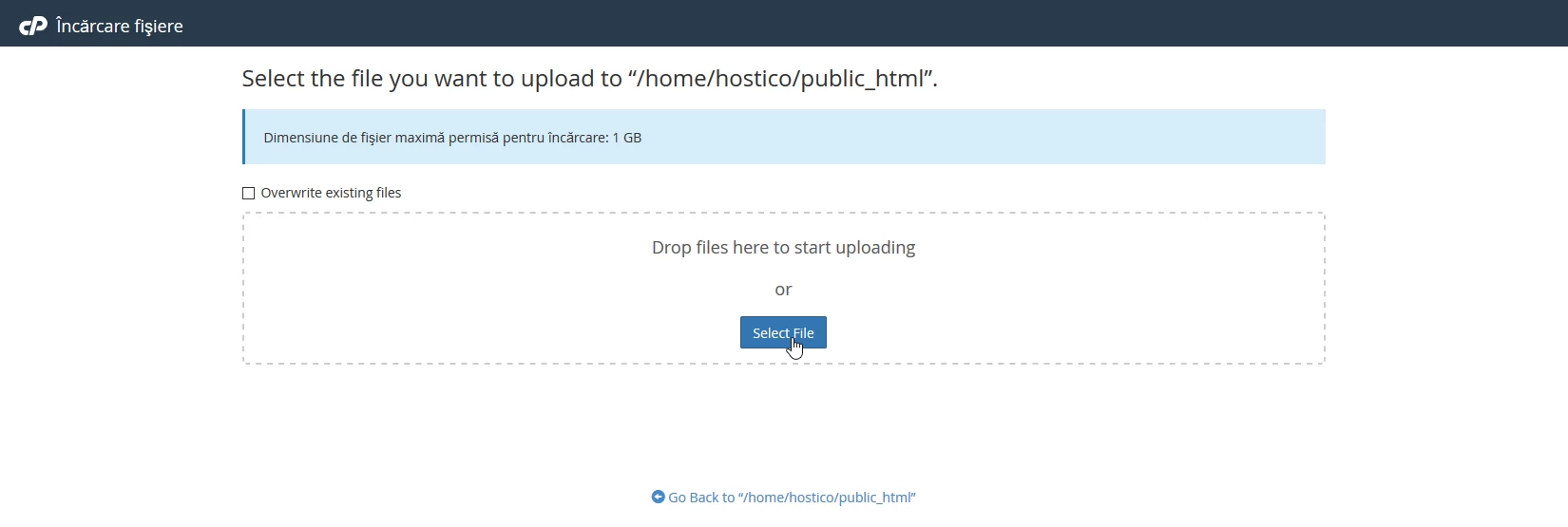
- pasirinkus atsisiųstą archyvą, pasirodys progreso juosta, rodanti įkėlimo būseną. Kai ji pasieks 100%, langą galima uždaryti.

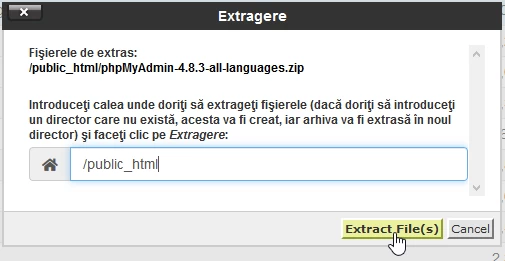
- kitas žingsnis yra archyvo išpakuoti, kuris atliekamas failų tvarkyklėje public_html kataloge, kur buvo įkeltas archyvas. Pasirinkite archyvą pavadinimu "phpMyAdmin-4.8.3-all-languages.zip" paspaudę ant jo, tada iš viršutinės juostos paspauskite mygtuką "Išpakuoti".

- atsidarys langas, kuriame bus paspaustas "Išskleisti failą(-us)" mygtukas
- išpakuojant archyvą, pasirodys langas, rodantis atsisiųstų failų ataskaitą, ir bus reikalinga paspausti "Uždaryti" mygtuką.

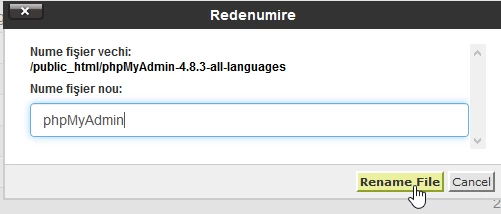
- atsiras į katalogą su atitinkamo archyvo pavadinimu, bet be .zip plėtinio, pasirodys public_html kataloge. Šis katalogas turi būti pervadintas taip, kad liktų tik "phpMyAdmin". Pervadinimas atliekamas pasirenkant atitinkamą katalogą ir paspaudžiant "Pervadinti" mygtuką viršuje puslapio juostoje.

- Atvirame lange įveskite nurodytą pavadinimą ir tada paspauskite "Pervadinti failą" mygtuką, po kurio visus langus galima uždaryti.
- prieiga prie phpMyAdmin bus atlikta naršyklėje, naudojant domeno pavadinimą .ro/phpMyAdmin, o prisijungimas prie duomenų bazės vykdomas su jos vartotoju ir slaptažodžiu.
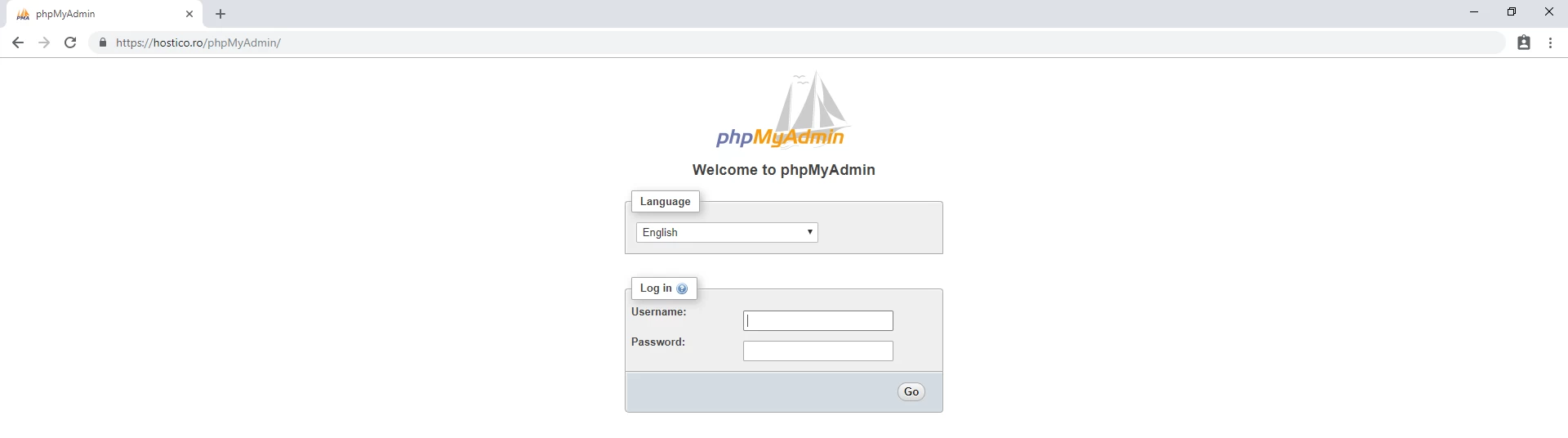 !!!DĖMESIO prisijungimo nuoroda yra didelėmis ir mažosiomis raidėmis, todėl turėsite rašyti /phpMyAdmin tiksliai taip, kaip katalogas buvo pavadintas public_html.
PASTABA:
1. naudojant šį metodą, skirtingai nei prieinant phpMyAdmin per cPanel, galima peržiūrėti tik vieną duomenų bazę, būtent tą, kurios vartotojo vardas ir slaptažodis naudojami prisijungimui.
2. phpMyAdmin taip pat galima įdiegti iš Softaculous programos, vadovaujantis čia aprašytais žingsniais: Programos diegimas per cPanel Softaculous papildinį