Tutorialai • Webuzo
MX įrašo pridėjimas į Webuzo administravimo skydelį
Webuzo administravimo pultas leidžia nustatyti MX įrašus, kad būtų galima naudoti išorinį el. pašto serverį (pvz., Google).
Peržiūros 1466Atnaujinta 1 anPaskelbta: 17/08/2017de Sebastian S.
Įvadas
- Šiame vadove mes paaiškinsime žingsnius, reikiamus MX įrašui pridėti, kuris leidžia naudoti el. paštą per išorinį serverį. Kaip pavyzdį, mes nukreipsime el. pašto serverį į „Google“.
- MX (Mail Exchange) registracija nurodo el. pašto serverį, atsakingą už elektroninių laiškų priėmimą tam tikram domenui, ir nustato šių serverių prioritetą.
Reikalavimai
- Prisijungimo duomenys Webuzo panelei, kurie pateikti VPS administravimo el. pašte.
- Išorinio serverio MX sąrašas, mūsų atveju Google: MX Google dokumentacija .

Žingsniai
1. Autentifikacija Webuzo
- Prisijunkite prie Webuzo valdymo pulto ir autentifikuokite naudodami gautus duomenis.
- Naršykite iki skyriaus El. paštas ir spustelėkite MX Įrašas.

2. MX įrašų valdymas
- Atidarytoje puslapioje galėsite peržiūrėti ir valdyti MX įrašus. Pagrindiniai laukai yra:
- Pasirinkite doméną: Domenas, kuriam norime nukreipti el. pašto serverį.
- Priority: El. pašto serverio prioritetas (0 – maksimali prioritetas, 10 – minimali prioritetas).
- Destination: Išorinio el. pašto serverio adresas (pavyzdžiui, ASPMX.L.GOOGLE.COM).

3. Numatyto MX įrašų šalinimas
- Pašalinkite esamas MX įrašus paspausdami ant simbolio
 .
.
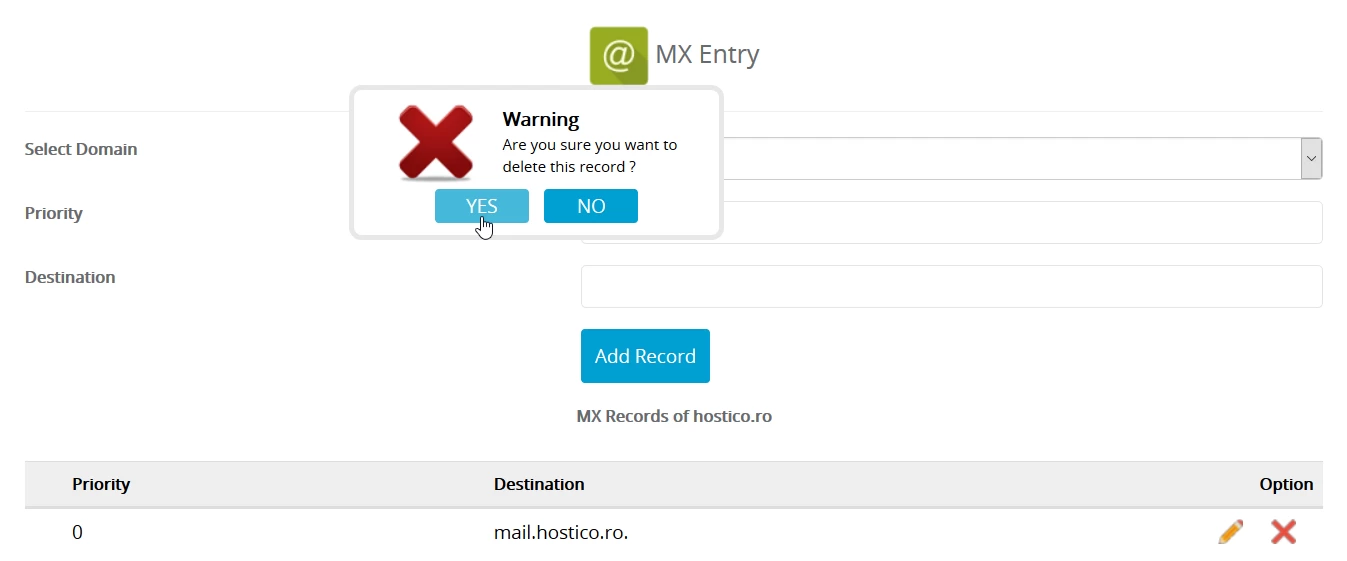
4. MX Google įrašų pridėjimas
- Pasirinkite norimą domeną laukelyje Pasirinkti domeną.
- Įveskite „Google“ nurodytą prioritetą lauke Priority.
- Įveskite išorinio serverio adresą (pavyzdžiui, ASPMX.L.GOOGLE.COM) į laukelį Destination.
- Paspauskite Add Record, kad pridėtumėte įrašą.
- Pakartokite šį procesą visiems penkiems žemiau pateiktiems „Google“ MX įrašams:

5. Registrų tikrinimas ir redagavimas
- Po pridėjusi visus įrašus, sąrašas turėtų atrodyti panašiai kaip žemiau pateiktoje nuotraukoje. Įrašus galima redaguoti paspaudus ant simbolio
 .
.

6. Propagacija ir kiti pavyzdžiai
- MX įrašų plitimas gali užtrukti kelias valandas. Užbaigus, el. laiškai bus nukreipti pagal naujus nustatymus.
- Tą pačią metodą galima naudoti bet kuriam el. pašto paslaugų teikėjui. Jums reikės serverių adresų ir jų prioritetų.
- Pavyzdžiui, paslaugoms Spam Experts, MX nustatymai yra tokie:
