Dvejetainės autentifikacijos (2FA) aktyvinimas Hostico kliento paskyroje
Šiame vadove bus parodyti žingsniai, kuriuos reikia atlikti norint aktyvuoti saugų autentifikavimą Hostico kliento paskyroje.
Įvadas
- Šis straipsnis aprašo etapus, reikalingus saugiai autentifikacijai įjungti Hostico kliento paskyroje.
Reikalavimai
- Hostico kliento paskyra;
- Smart mobili telefonas su prisijungimu prie interneto;
Žingsniai
- Po prisijungus prie Hostico kliento paskyros, bus pasiekiama Vartotojo sekcija;
- Atnaujintame meniu pasirinkite 2FA autentifikacija dešinėje pusėje puslapio;
- Kitame žingsnyje reikia įvesti kliento paskyros slaptažodį ir aktyvuoti parinktį paspaudžiant žaliąjį mygtuką Aktyvuoti;
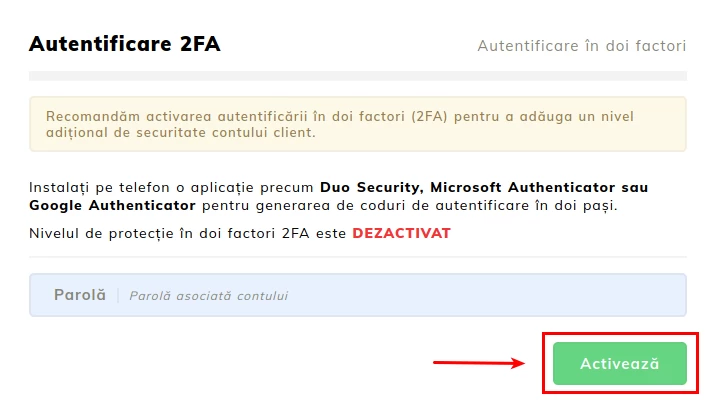
Rekomenduojama naudoti išmanųjį mobilųjį telefoną, lydimą programėlės, kuri bus naudojama saugumo kodo generavimui. Mes pasirinkome Google Authenticator programėlę, kuri yra prieinama tiek Android™, tiek iOS®, taip pat Microsoft Authenticator versija Windows® telefonams, o vienas iš žemiau pateiktų nuorodų, priklausomai nuo operacinės sistemos jūsų telefone:
1. Android™ - Atsisiųskite čia
2. Windows® Phone - Atsisiųsti čia
3. Dėl iOS® - Atsisiųsti čia
- Po iš to, kai turime programą atsisiuntą ir įdiegtą, turėsime susieti Hostico kliento paskyrą su programėle telefone.
- Hostico kliento sąskaitoje bus rodomi 2 kodai, kuriuos turime naudoti:
2FA kodas - tai unikalus kodas, kurį įvesime mobiliojoje programėlėje, kad būtų sukurta sąsaja tarp programėlės ir kliento sąskaitos;
Rezervinis kodas - tai kodas, kurį naudosime, jei neturėsime prieigos prie programėlės/į programėlę sugeneruotų kodų;
Norint tai padaryti, programėlėje bus pasirinktas laiko pagrindu sukurtas žetonas.
Kitame žingsnyje turite įvesti slaptažodį į programą. Tai galima padaryti dviem būdais: arba nuskenuoti QR kodą iš Hostico puslapio, arba rankiniu būdu įvesti programoje pateiktą kodą.
.webp)
- Kontas - bus įrašytas pavadinimas, pagal kurį turėsite identifikuoti, kam išduodamas tas kodas (pvz.: Hostico);
- Raktas - sugeneruotas raktas bus įrašytas kliento paskyroje QR kodo apačioje (pavyzdys: 2FA kodo atvaizdas žemiau);
- Bus bus palikta nustatyta Priklausomai nuo valandos ir mes pasirinkdami Pridėti.
Po sukonfigūravus programą, norint užbaigti 2FA aktyvavimą, jums reikės pirmą 6 skaitmenų kodą, kurį sugeneruoja programa, įvesti į laukelį, skirtą raudonos rodyklės nurodytam žemiau pateiktoje nuotraukoje.
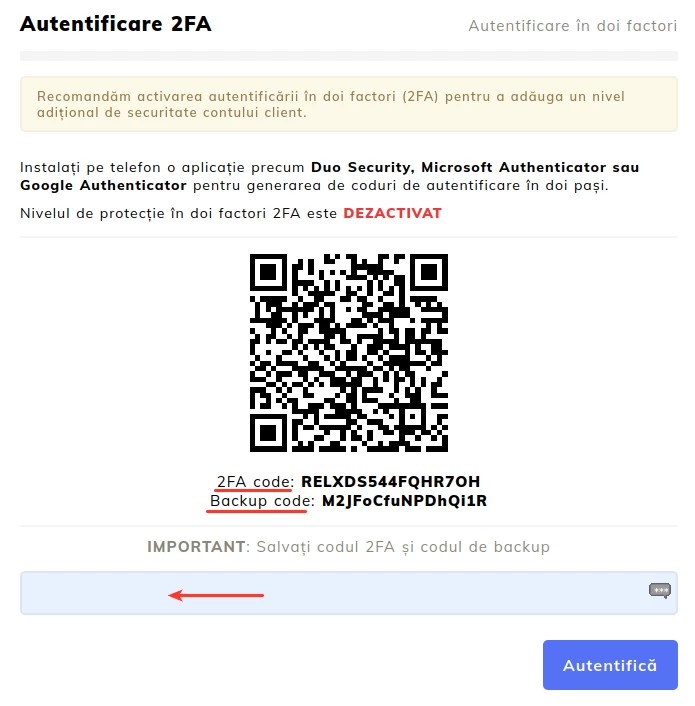
Jei įvestas kodas yra teisingas, bus rodoma patvirtinimo žinutė, lydima saugos kodo. Šis kodas turi būti užrašytas ir saugomas saugiai. Jis galės būti naudojamas, jei dviejų faktorių autentifikacija nebus prieinama.
Pastaba
- Dviejų faktorių autentifikavimas suteikia papildomą apsaugos lygį autentifikavimo procese. Kai jis bus aktyvuotas ir sukonfigūruotas, kiekvieno autentifikavimo metu jums reikės pateikti tiek vartotojo vardą ir slaptažodį, tiek antrą autentifikavimo faktorių, gautą per programėlę.
- Saugumo kodas keičiasi kas 30 sekundžių. Jei iš pradžių rodomas kodas nebuvo įvestas per 30 sekundžių, reikės įvesti kitą kodo, kurį rodo programa, numerį.