Tutorialai • Plesk
Kopijuojant svetainę Plesk panele
Šiame pamokų vadove pristatysime žingsnius, kaip nukopijuoti svetainės failus į kitą svetainę toje pačioje talpyklos pakuotėje (klonavimas) arba per FTP į išorinį serverį.
1
Peržiūros 1638Atnaujinta 1 anPaskelbta: 16/07/2021de Alexandru J.
Įvadas
- P panelis Plesk leidžia kopijuoti svetainės failus į kitą domeną toje pačioje talpinimo paketo (klonavimas) arba per FTP į išorinį serverį.
- Svetainės failų kopijavimas yra klonavimo proceso dalis, tačiau, norint baigti klonavimą, turėsite taip pat nukopijuoti ir svetainėje naudojamas duomenų bazes. Jei neturite kitos svetainės, kurią galėtumėte naudoti kaip paruošimo aplinką, galite pridėti domeną arba subdomenį šiam tikslui.
Reikalavimai
- Norint to to jums reikės Plesk paskyros ir dviejų svetainių, tarp kurių būtų kopijuojami failai, jei norite klonavimo.
- FTP prisijungimo duomenys į paskyrą, į kurią norite kopijuoti svetainę, jei norite tai padaryti į išorę.
Žingsniai
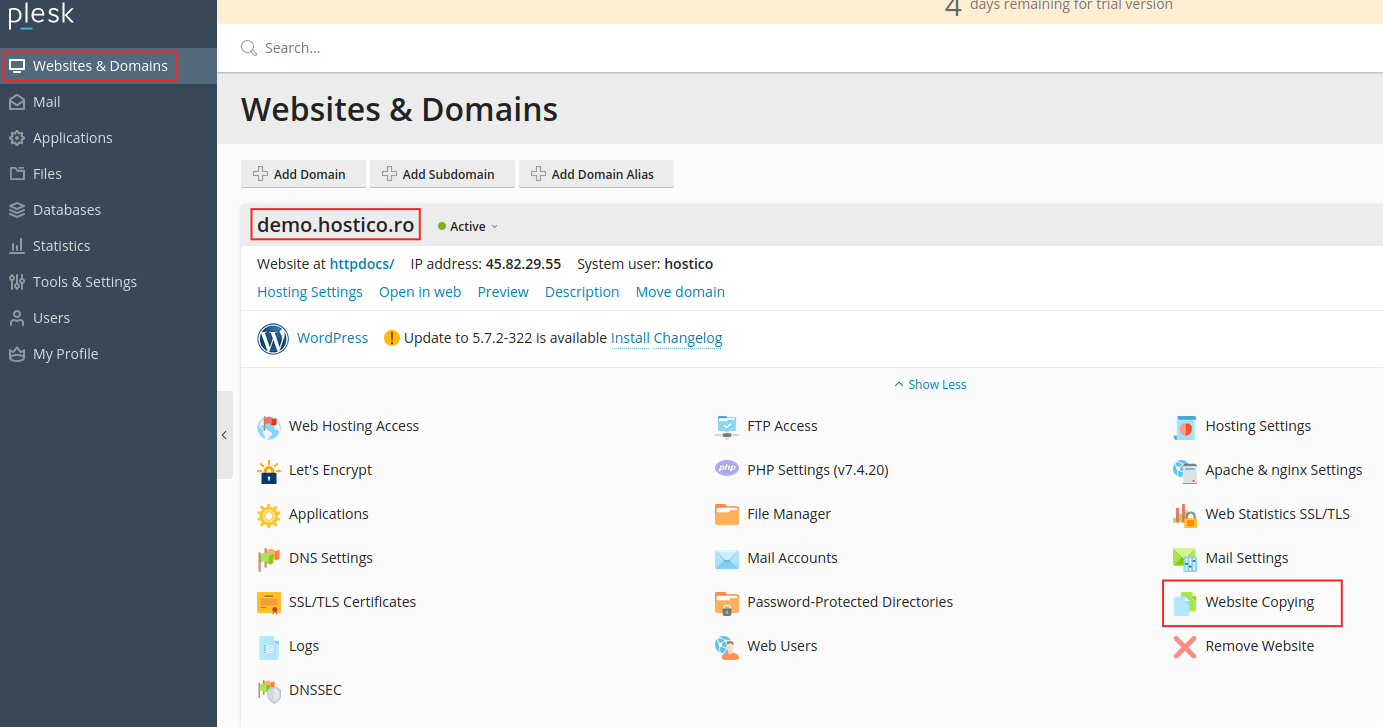
- Prisijungę prie panelės Plesk, pereisime prie Svetainių ir Domenų, tada pasirinktsime svetainę, kurią norime nukopijuoti, o to domeno meniu spustelėsime Svetainės kopijavimas.
- Kitame lange turime dvi kopijavimo parinktis: Svetainė Plesk arba FTP saugykla.
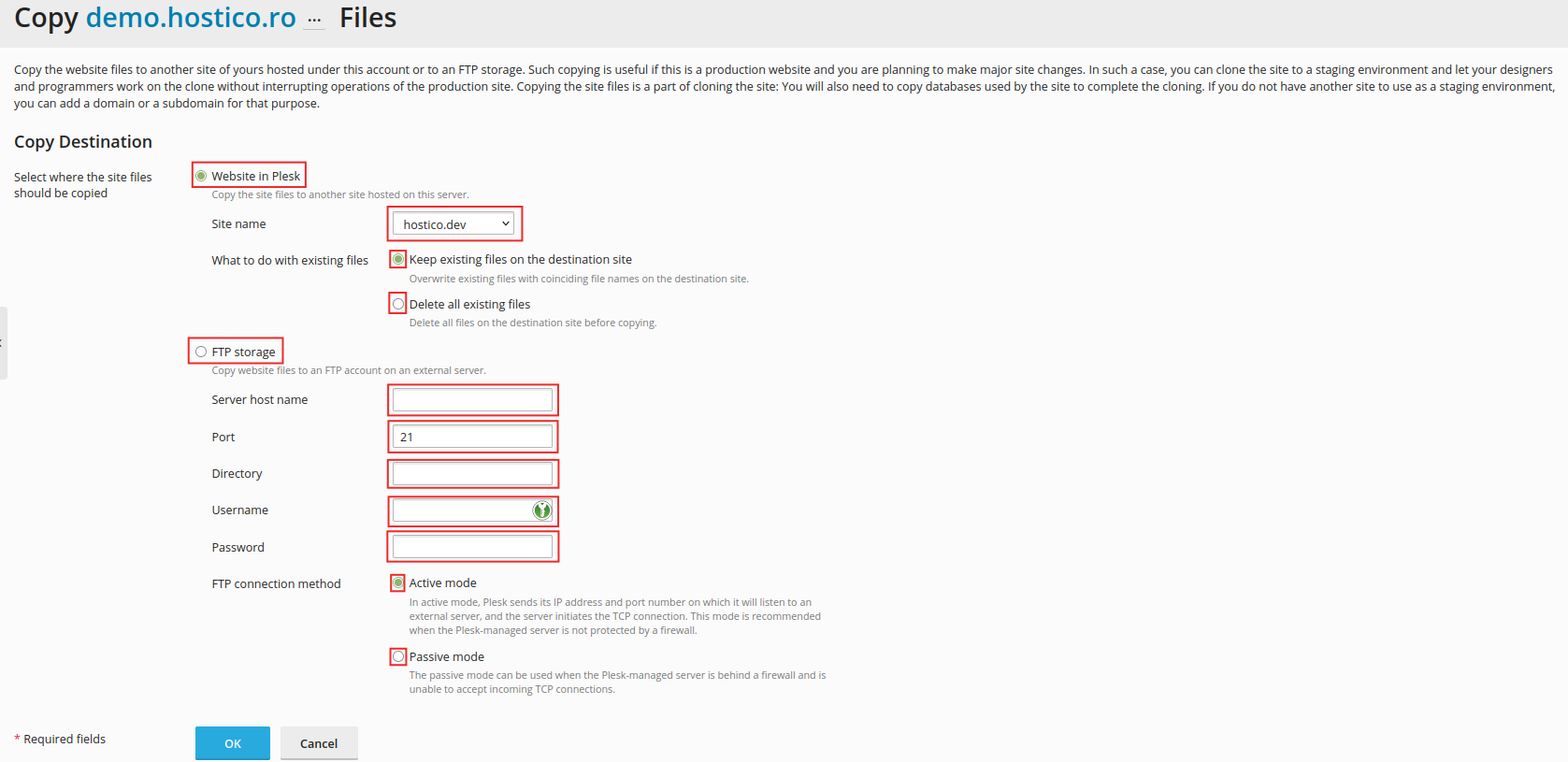
- Jei pasirinksime Svetainę Plesk'e, mes sukursime svetainės kopiją kitame domene, esančiame toje pačioje talpinimo paketo, kaip nurodyta žemiau:
- Situ pavadinimas - mes pasirinkome domeną, į kurį norime perkelti failus (tam reikėtų atkreipti dėmesį ir rekomenduojama sukurti subdomenį ar domeną papildinį šiam perkėlimui, kadangi paslauga perrašys pagrindinį svetainės katalogą, jei toks egzistuoja, ir taip išvengsime šios problemos arba galime pervardyti numatytąjį katalogą "/httpdocs" prieš pradedant kopijavimą)
- Čia galime pasirinkti, ką daryti su atitinkamais failais, ar juos kopijuoti ir taip išsaugoti šaltinio svetainėje, ar perkelti į tikslinę svetainę.
- Jei pasirinksime FTP saugyklą, mes sukursime atitinkamo svetainės kopiją į išorinį šaltinį naudodami FTP paslaugą. Daugiau informacijos apie FTP ryšį galite rasti čia
- Serverio pavadinimas - svetainės pavadinimas, į kurią norite perkelti failus, arba svetainės IP adresas
- Prievadas - paprastai bus naudojamas 21 prievadas
- Direktorija - čia mes įrašysime direktoriaus pavadinimą, į kurį norime nukopijuoti failus (skirtingai nuo kitos kopijavimo metodo, čia galime pasirinkti direktoriją, į kurią kopijuojami failai, ir ji bus forma /public_html/vardas.direktorija )
- Vartotojo vardas - įveskite FTP paskyros vartotojo vardą, kuriuo norime perkelti failus
- Slaptažodis - įvedame FTP paskyros slaptažodį
- FTP prisijungimo metodas
- Aktyvus režimas - Aktyviame režime Plesk siunčia IP adresą ir prievadą, kuriame lauks ryšių iš išorinio serverio, o serveris inicijuoja TCP ryšį. Šis režimas rekomenduojamas, kai Plesk valdomas serveris nėra apsaugotas ugniasiene.
- Pasifinis režimas - Pasivinis modulis gali būti naudojamas, kai Plesk administruojamas serveris yra už ugniasienės ir negali gauti TCP ryšių iš išorės. (tai yra rekomenduojamas ryšio režimas)