Tutorialai • WordPress
Rankimo vadovas WordPress įdiegimui
Išmokite, kaip rankiniu būdu įdiegti WordPress žingsnis po žingsnio, pradedant nuo archyvų atsisiuntimo iki duomenų bazės nustatymo ir diegimo pabaigos.
7
Peržiūros 5074Atnaujinta 1 anPaskelbta: 11/04/2018de Florin P.
Įžanga
Šiame vadove paaiškinami žingsniai, reikalingi WordPress platformos rankiniam diegimui.
Reikalavimai
- Prieiga prie cPanel paskyros.
- WordPress archyvas, kurį galima atsisiųsti iš oficialios svetainės: https://wordpress.org/download/ .
- MySQL duomenų bazė, duomenų bazės vartotojas ir susijęs slaptažodis.
Žingsniai
1. WordPress archyvų atsisiuntimas
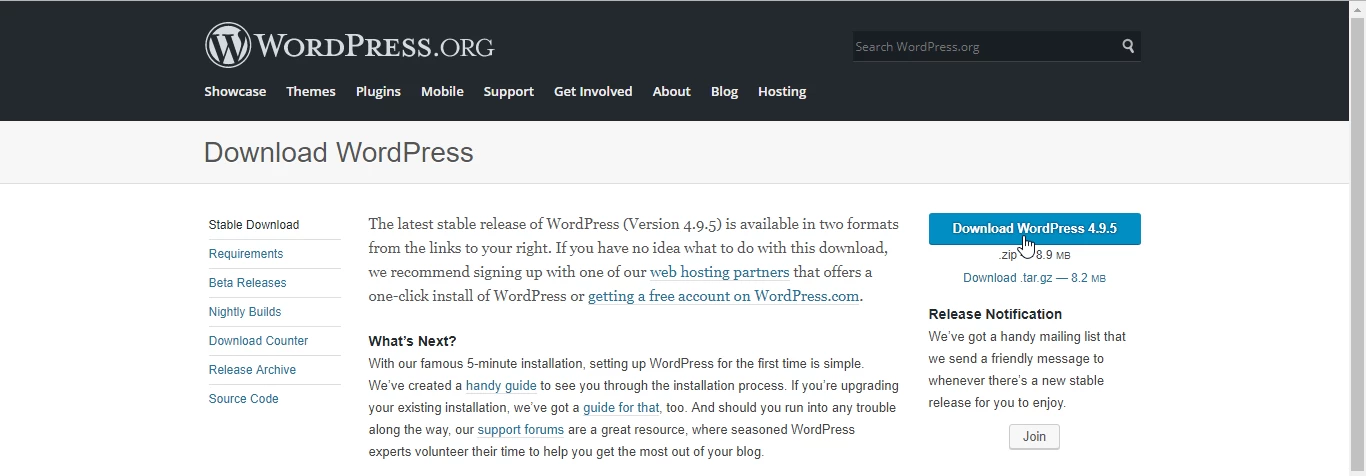
- Prisijunkite prie oficialios svetainės https://wordpress.org/download/ ir atsisiųskite archyvą paspaudę mygtuką Atsisiųsti WordPress.
2. Archyvo įkėlimas į cPanel
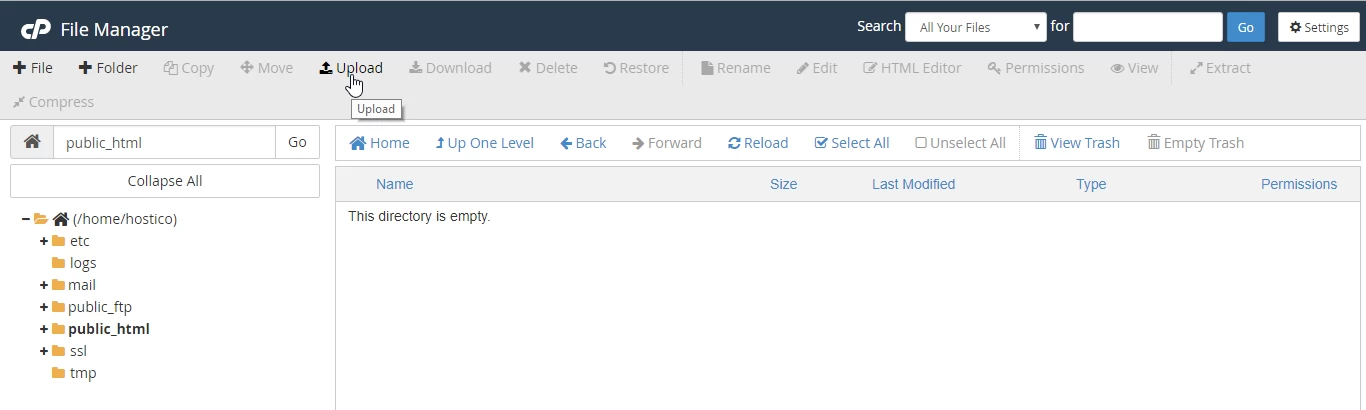
- Prisijunkite prie cPanel paskyros, tada eikite į File Manager skyrių.
- În Failų tvarkyklė, eikite į katalogą
public_htmlarba katalogą, atitinkantį papildomo domeno/subdomenio, tada įkelkite WordPress archyvą. - Spustelėkite Įkelti ir pasirinkite vietinį atsisiųstą failą.
3. Failų išskleidimas
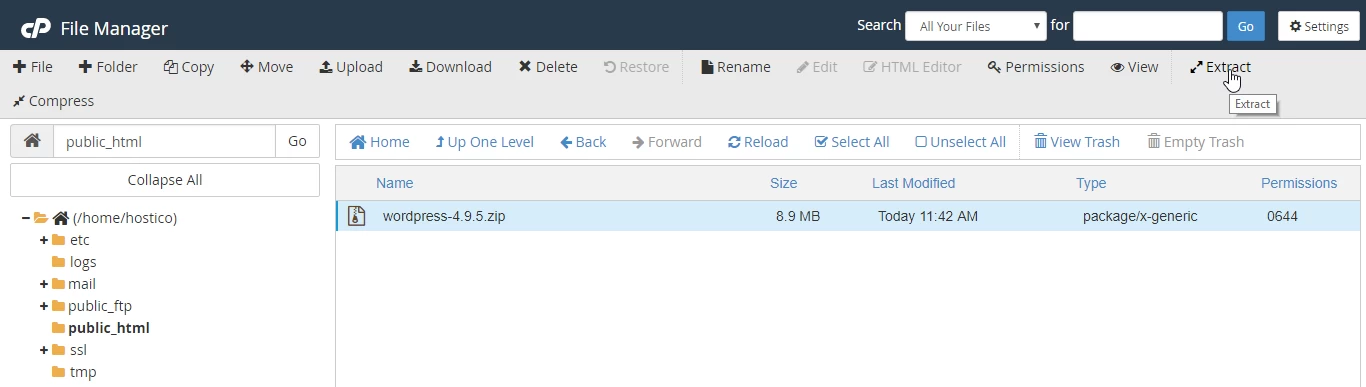
- Po nurodžius archyvą, grįžkite į katalogą
public_html, pasirinkite archyvą ir spustelėkite Išskleisti. - Pasirinkite vietą, kur norite išgauti failus, pavyzdžiui,
public_html.
4. Failų perkėlimas į teisingą katalogą
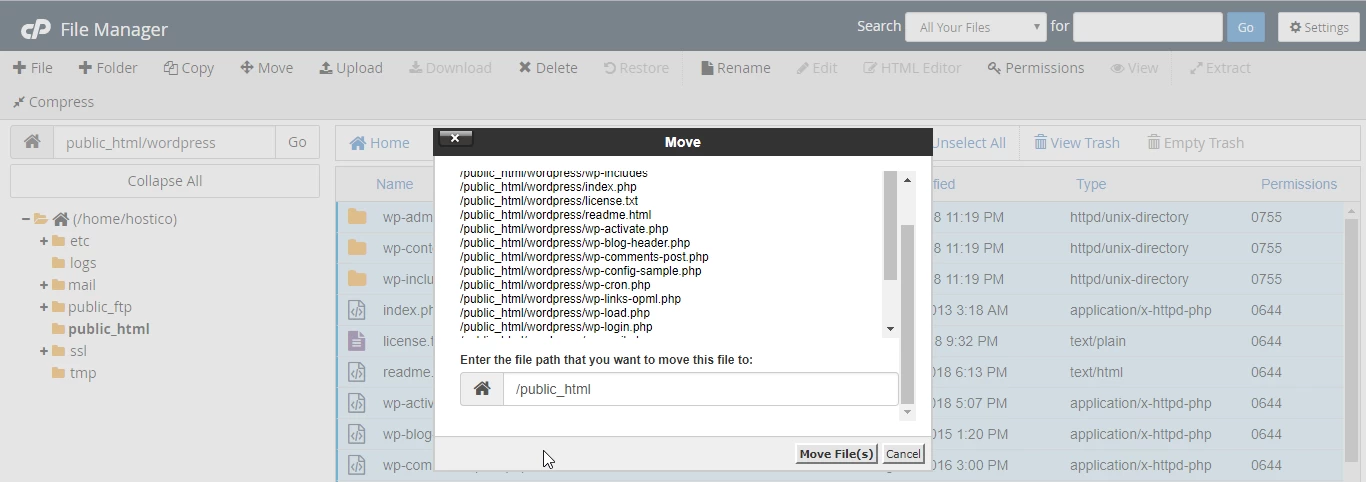
- Išskleisti failai bus laikomi po direktorijos pavadinimu
wordpress. Pasirinkite visus šio katalogo failus ir perkelkite juos įpublic_html. - Naudokite mygtuką Move ir pakeiskite kelią iš
/public_html/wordpressį/public_html.
5. wp-config.php failo konfigūracija
- Pervadinkite failą
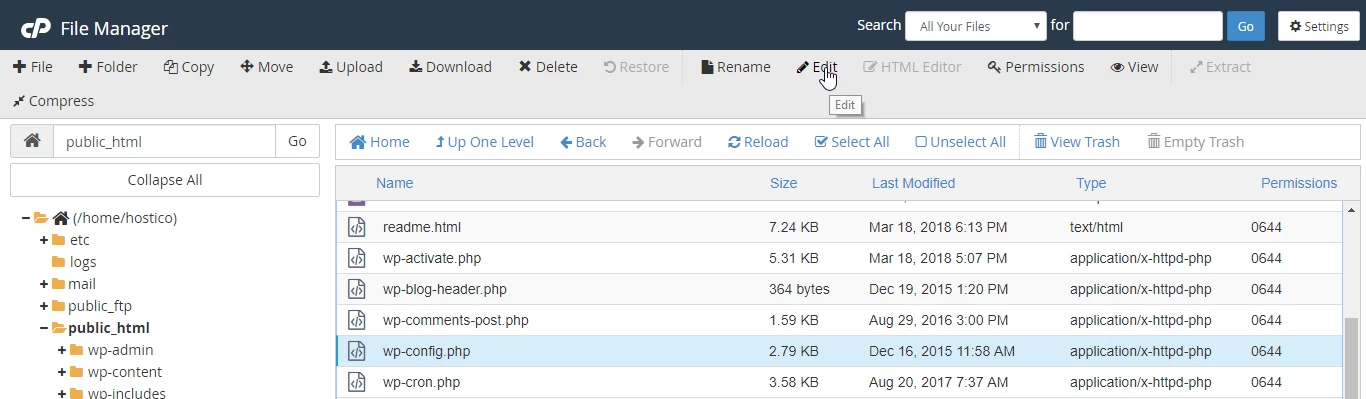
wp-config-sample.phpįwp-config.php. Pasirinkite failą, spauskite Pervardyti, įveskite naują pavadinimą ir patvirtinkite. - Redaguokite failą
wp-config.phpir įveskite duomenis apie duomenų bazę:define('DB_NAME', 'duomenų_bazės_pavadinimas');define('DB_USER', 'duomenų_bazės_vartotojas');define('DB_PASSWORD', 'duomenų_bazės_slaptažodis');
6. Diegimo užbaigimas
- Pasiekite savo domeną naršyklėje (pvz.
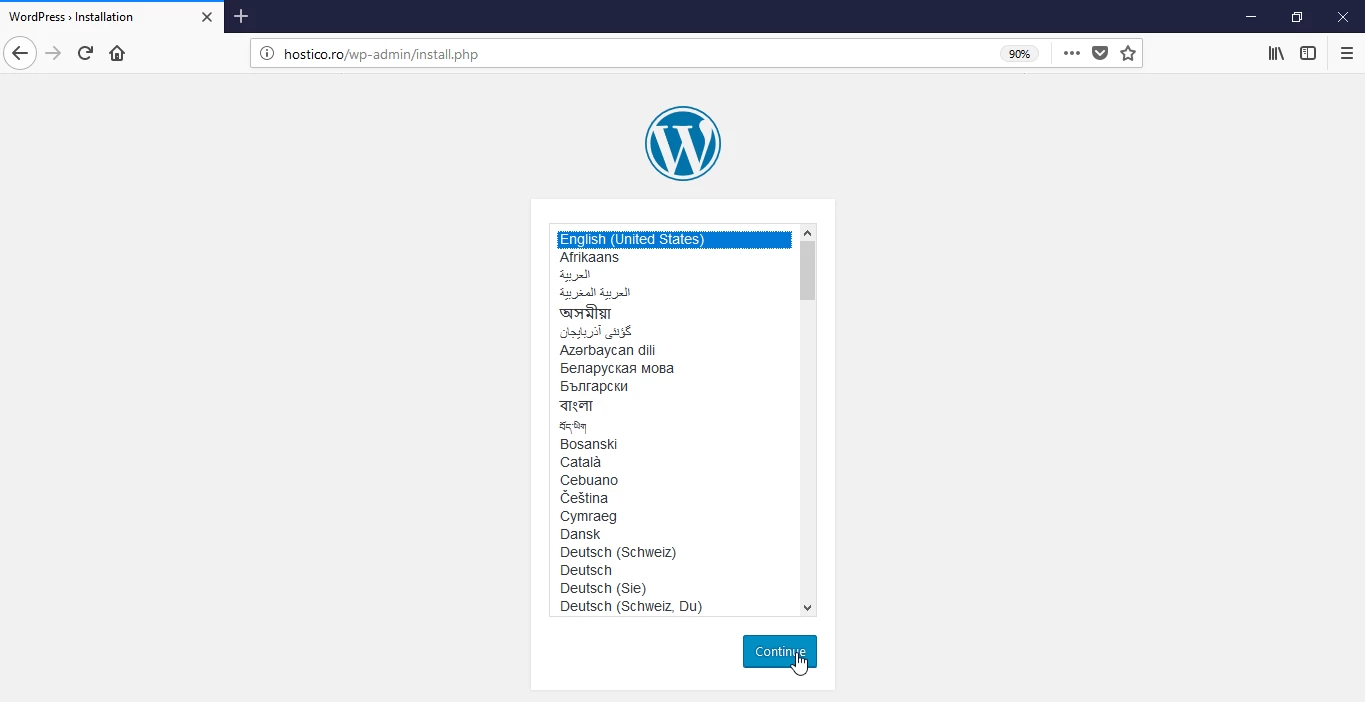
https://hostico.ro), kad pradėtumėte WordPress diegimą. - Pasirinkite pageidaujamą kalbą ir sekite diegimo sąsajos žingsnius, kad sukonfigūruotumėte vartotoją, slaptažodį ir el. pašto adresą.
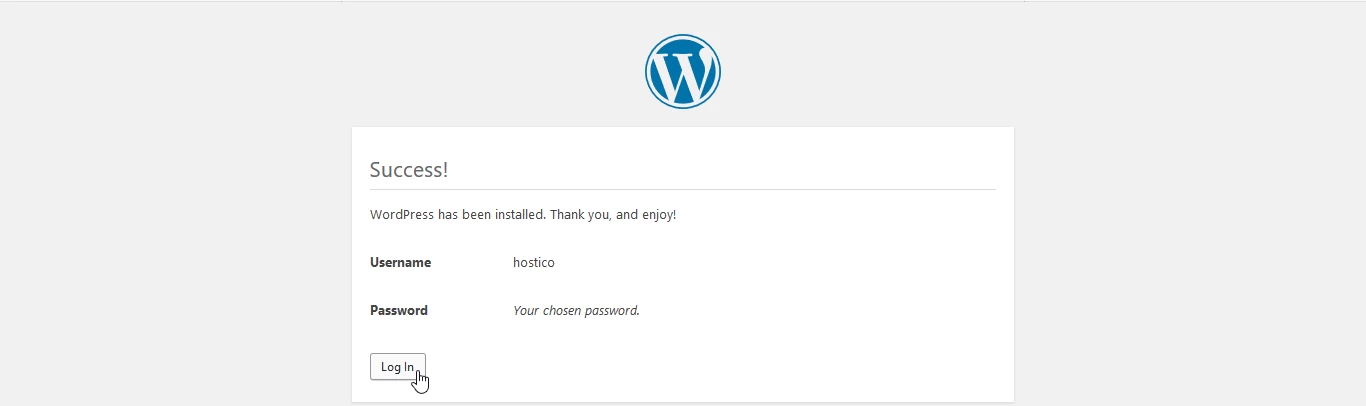
- Baigus diegimą, gausite patvirtinimą ir galėsite pasiekti WordPress administravimo skydelį spustelėję Prisijungti.