Tutorialai • Programėlės
El. pašto dėžutės nustatymas Gmail sąsajoje
Šiame pamoke mes pereisime per žingsnius, reikalingus norint sukonfigūruoti savo el. pašto dėžutę „Gmail“ sąsajoje.
Peržiūros 3204Atnaujinta 2 aniPaskelbta: 18/12/2018de Sebastian S.
Įvadas
- Gmail siūloma internetinė sąsaja, leidžianti tikrinti el. pašto dėžutes, taip pat gali būti naudojama kaip el. pašto klientas, skirtas išorinėms Gmail pašto dėžutėms.
Reikalavimai
- Gmail paskyros autentifikavimo duomenys, kuriuos norite pridėti prie išorinės dėžutės.
Veiksmai
- Mes pasirašysime į Gmail paskyrą, po to paspausime mygtuką Settings.

- Toliau spustelėsime Accountai ir Importas.

- Bus bus įkels įvairias „Gmail“ paskyros nustatymas. Paspausime Add a Mail Account skiltyje Check Mail from Other Accounts.

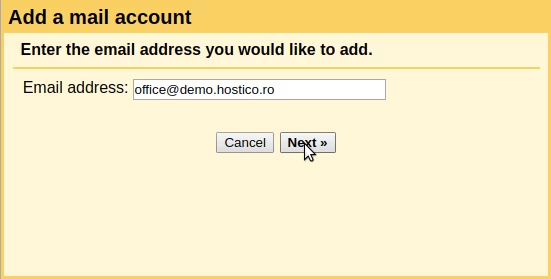
- Pasiruošimo išorinės dėžutės pridėjimo sąsaja. Lauke Email Address įvesime išorinį el. pašto adresą ir paspausime Next. Pavyzdžiui, naudodami dėžutę office@demo.hostico.ro.
- Toliau pažymėsime parinktį Importuoti el. laiškus iš mano kito paskyros (POP3) ir paspausime Next.

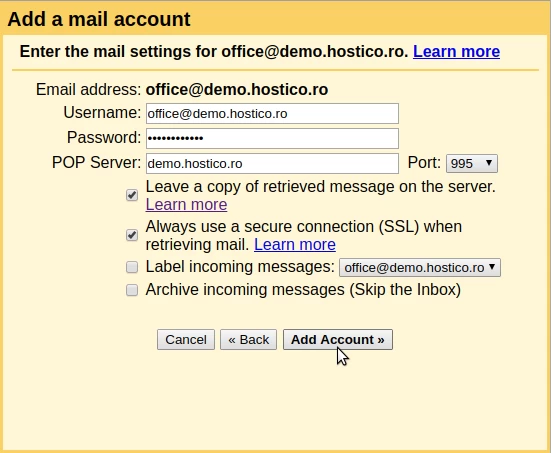
- În urmätoje fereastroje vom galäti nustatymus prisijungimo duomenis ir kitus nustatymus externai pašto dėžutei. Laukai bus užpildyti taip:
- Vartotojo vardas: Išorinė pašto dėžutė.
- Slaptažodis: Išorinės pašto dėžutės slaptažodis.
- POP serveris: Pašto serverio adresas, kuriame yra išorinė pašto dėžutė. Tai gali būti domeno pavadinimas, IP adresas, mail.domenas.tld ir pan.
- Prievadas: Išorinio serverio prievadas, prie kurio prisijungs Gmail: 995 saugiam prisijungimui arba 110 nesaugiam prisijungimui.
- Palikti gautą pranešimą serveryje: Bus pažymėta, jei norime, kad Gmail išlaikytų kopiją el. laiškų serveryje. Jei ši parinktis nėra pažymėta, Gmail ištrins el. laiškus iš išorinės pašto dėžutės.
- Visada naudoti saugų ryšį (SSL) gaunant paštą: Ryšiai bus vykdomi tik per saugius prievadus.
- Pažymėti įeinančius pranešimus: Bus pažymėta, jei norime nustatyti žymę išorės pašto dėžutės atsisiųstiems el. laiškams.
- Archyvuoti įeinančius pranešimus (praleisti pašto dėžutę): Bus pažymėta, jei norime, kad el. laiškai iš išorinės pašto dėžutės būtų archyvuoti gavimo metu (nebus rodomi pašto dėžutėje, bus išsaugoti archyve).
*Atsijungimo duomenis išorinės pašto dėžutės galima rasti, prisijungus prie cPanel -> El. pašto sąskaitos -> El. pašto sąskaitų skirtukas -> dešinėje išorinės pašto dėžutės pusėje turėsime „Prijungti įrenginius“ -> spustelėsime „Nustatyti pašto klientą“ -> įkrovus bus pateikti prisijungimo duomenys į pašto dėžutę. - Norėdami pridėti dėžutę, spustelėsime Add Account.
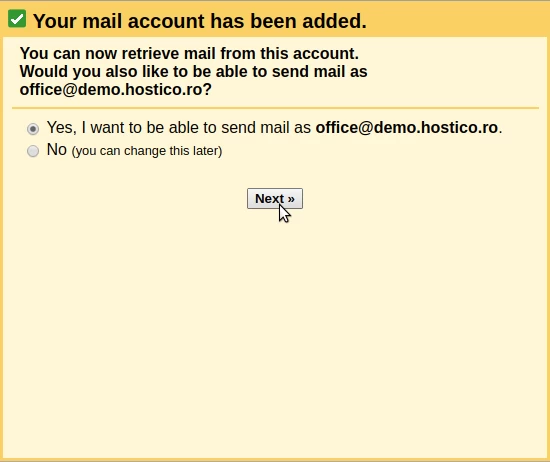
- Kitame lange galėsime pasirinkti, ar norime siųsti el. laiškus iš šios dėžutės naudodami Gmail sąsają. Jei to norime, pažymėsime Taip ir paspausime Sekantis.
- Toliau galėsime pritaikyti keletą nustatymų el. laiškų siuntimui iš sukonfigūruotos pašto dėžutės. Laukai bus užpildyti taip:
- Vardas: Vardas, kuris turėtų pasirodyti kaip Siuntėjas.
- Traktuoti kaip alias: Jei dėžutė yra asmeninė, rekomenduojama pažymėti šią parinktį
- Nurodyti kitą "atsakyti" adresą: Čia galime nurodyti alternatyvias adresus, į kuriuos el. laiškų gavėjai galėtų atsakyti.
Norėdami tęsti, paspausime Next Step.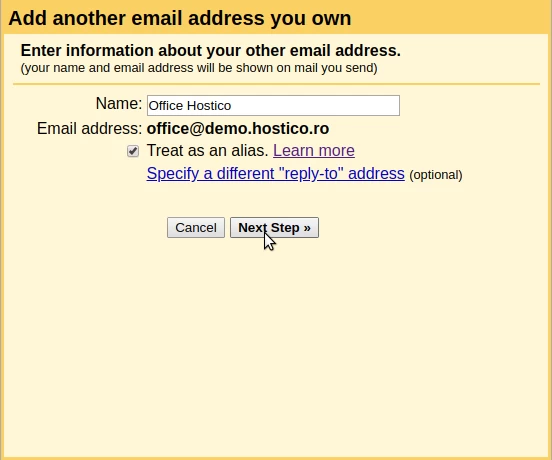
- Mes prisijungimo duomenis nustatysime prie išorinio el. pašto serverio. Laukai bus užpildyti taip:
- SMTP serveris: El. pašto serverio adresas, kuriame yra išorinis pašto dežutė. Tai gali būti domeno pavadinimas, IP adresas, mail.domain.tld ir kt.
- Prievadas: Išorinio serverio prievadas, per kurį Gmail prisijungs: 465 saugiam prisijungimui arba 26 nesaugiam prisijungimui.
- Vartotojo vardas: Išorinis el. pašto dėžutė.
- Slaptažodis: Išorinio el. pašto dėžutės slaptažodis
- Pasirinkite saugumo tipą: Saugus prisijungimas naudojant TLS (rekomenduojama).
Užpildžius duomenis, paspausime Pridėti paskyrą mygtuką.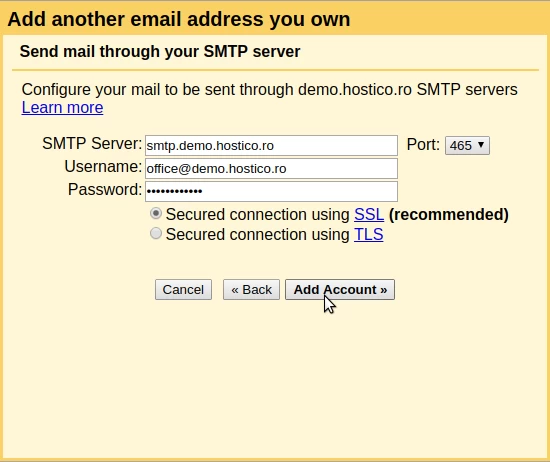
- Po pridėjimo pašto dėžutės, Gmail atsiųs patvirtinimo el. laišką į ją. Turėsime arba pasiekti nuorodą el. laiške, arba įvesti patvirtinimo kodą iš el. laiško, į laukelį Įveskite ir patvirtinkite patvirtinimo kodą, po to spausime mygtuką Patvirtinti
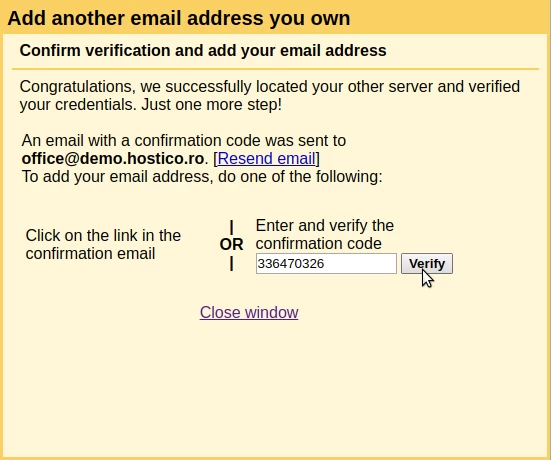
- Jei viskas vyko sklandžiai, į nustatytą dėžutę siunčiami el. laiškai bus matomi ir Gmail sąsajoje esančiame Gauti pašte. Taip pat, jei laikėmės SMTP žingsnių, galėsime netgi siųsti el. laiškus iš nustatytos adresą.