El. pašto adreso pridėjimas prie šlamšto filtro juodojo sąrašo ISPConfig valdymo pultelyje.
Šiame vadove pateikiama, kaip galime pažymėti el. laiškus, gautus iš konkrečios el. pašto adresato, kaip šlamštą, nepriklausomai nuo jų teisėtumo.
Įvadas
- ISPConfig šlamšto filtravimo skiltyje esantis Juodasis sąrašas leidžia mums pažymėti bet kokį pranešimą, gautą iš el. pašto dėžutės, kaip šlamštą, nepriklausomai nuo to, ar jis iš tikrųjų yra šlamštas, ar ne.
Reikalavimai
- ISPConfig valdymo duomenys gauti į su Hostico paskyra susietą el. pašto dėžutę, kai buvo aktyvuotas VPS.
Žingsniai, kuriuos reikia atlikti
- Pirmiausia prijungsime prie ISPConfig valdymo pulto naudodami vieną iš prisijungimo adresų: https://NUMESERVER:10200 arba https://IP_SERVER:10200 arba https://DOMAIN.XX:10200.
- Rodiklyje, kuris bus rodomas, bus įvestas vartotojo ir administracijos slaptažodis panele, gautas el. paštu aktyvavus paslaugą.

Norėdami pridėti el. pašto adresą prie šiukšlių filtro juodojo sąrašo, spustelėkite "EL. PAŠTAS" mygtuką viršutiniame navigacijos juostoje.

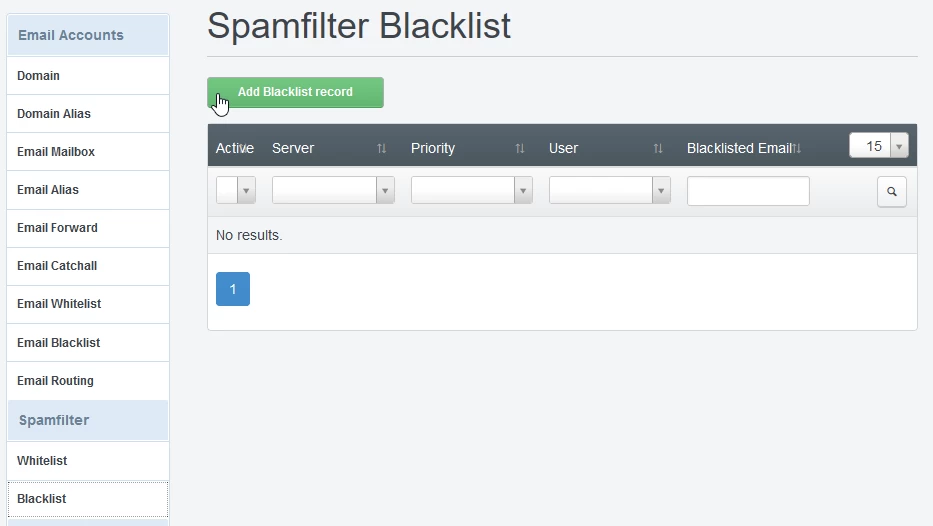
- Tuomet iš kairiojo meniu pereiname prie Šlamšto filtro kategorijos ir pasirinkame "Juodąjį sąrašą"
- Norėdami pridėti naują taisyklę, paspausime žalią mygtuką "Pridėti juodąjį sąrašą įrašą".
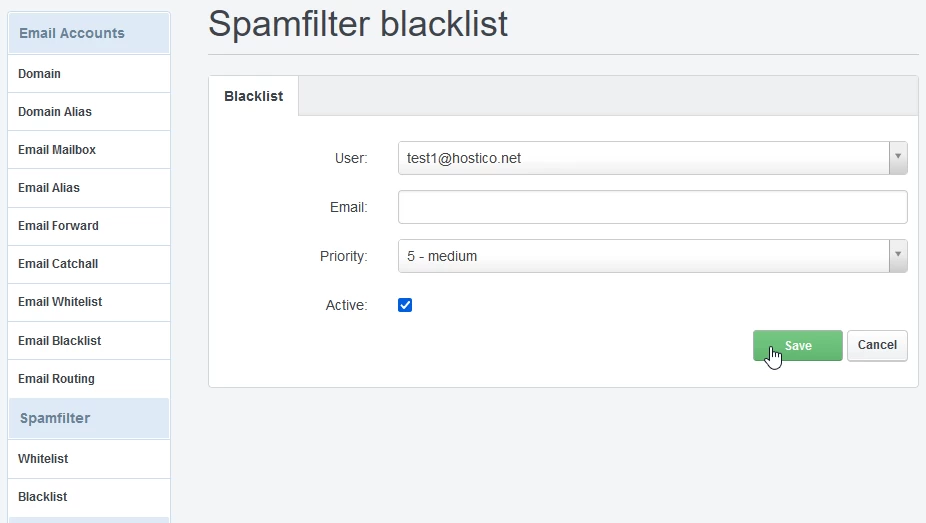
Pasirinktoje puslapioje užpildysime laukus taip:
1. "Naudotojas" parinksime el. pašto dėžutę, kuriai norime pritaikyti šlamšto filtrą;
2. "El. paštas" lauke pridėsime el. pašto adresą, kurį norime pridėti prie juodojo sąrašo (visi el. laiškai, gaunami iš šiame lauke nurodyto el. pašto adreso, bus ženklinami kaip šlamštas). Jei norime, kad visi domeno el. pašto adresai būtų ženklinami kaip šlamštas, įrašysime: @example.com, nenurodydami dėžutės vartotojo prieš @;
"Prioritetas" laukas naudojamas tikslesniam filtravimui taikant el. pašto filtrus tiek Spamfilter Whitelist, tiek Spamfilter Blacklist el. pašto dėžutėms, susijusioms su domeno. Šis laukas nurodo, kuri taisyklė turėtų būti taikoma pirmiausia (10 = aukščiausia prioritetas, 1 = žemiausia prioritetas);
Pavyzdžiui, jei juodajame sąraše įtraukiate domeną @exemplu.com su prioritetu 5, o baltajame sąraše vartotoją user@exemplu.com su prioritetu 6, el. laiškai iš user@exemplu.com dėžutės nebus filtruojami, o visi kiti dėžutės iš exempli.com domeno bus filtruojami.
4. Mes pažymime "Aktyvus" langelį, kad aktyvuotume filtrą, po to paspaudžiame Išsaugoti mygtuką.