Tutorialai • Programėlės
Failų ir duomenų bazių atkūrimas naudojant R1soft Restore Backups
Šis mokymas aprašys reikalingus veiksmus, kad būtų atkurta svetainės duomenų bazė ir failai naudojant cPanel R1soft Restore Backups įskiepi.
1
Peržiūros 1432Atnaujinta 2 aniPaskelbta: 06/03/2018de Sebastian S.
Įvadas
- Naudodamiesi R1soft Restore Backups moduliuo cPanel, turime galimybę atstatyti svetainės failus ir duomenų bazes iš ankstesnio momento.
Reikalavimai
- Jūsų prieglobos paketo prisijungimo duomenys.
Žingsniai
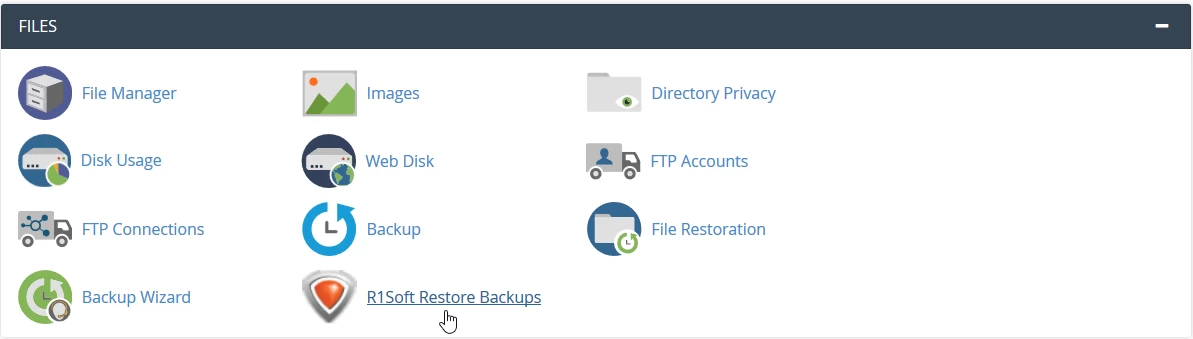
- Kai pasieksime valdymo pultą, pereisime prie Bylų skyriaus ir paspausime R1soft Atkurti atsargines kopijas.
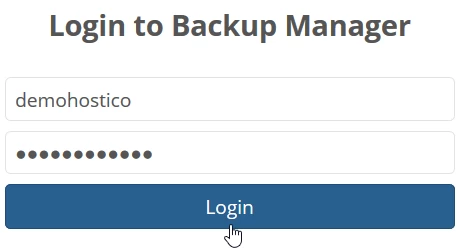
- Kitame lange įkels autentifikacijos puslapį R1Soft. Pagal nutylėjimą, R1Soft prisijungimo duomenys yra tokie patys kaip cPanel prisijungimo duomenys.
- Užpildysime laukus ir paspausime mygtuką Prisijungti.
- Musime nukreipti į R1Soft valdymo pultą.
- Iš šios puslapio turėsime galimybę pasirinkti datą, nuo kurios norime atstatyti failus ar duomenų bazes.
- Pavyzdžiui, mes atstatysime visą public_html katalogą iš hostingo. Pasirinksime pageidaujamą datą ir paspausime mygtuką su simboliu
 .
.

- Bus atidarytas pasirinktas atkūrimo punktas. Čia galime tyrinėti pasirinktos datos failų kopiją. Paspausime home, kad patektume į pagrindinį mūsų svetainės talpinimo aplanką.

- Norint atkurti vieną ar kelis aplankus, pažymėsime jų kairėje pusėje esančius langelius. Po to, naudodami viršuje esančius mygtukus, galime pasirinkti, ką norime daryti su pasirinktais aplankais: Restore Selected (atkūrimo failai) arba Download Selected (nuskaitome vietinę archyvą su pasirinktais aplankais).
- Norint atkurti public_html aplanką, pažymėsime langelį ir paspausime mygtuką Atkurti pasirinktą.


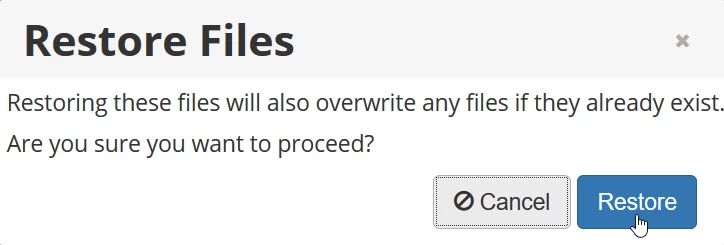
- Musime gauti įspėjimą, kuris informuos mus, kad esami failai pasirinktoje aplankale bus pakeisti atsarginių kopijų failais. Jei norime išsaugoti dabartinių failų kopiją, galime pervadinti aplanką naudojant File Manager arba FTP klientą, kad nenurodyti aplanko turinio su atsarginėmis kopijomis (pavyzdžiui, pervadiname public_html į public_html_senas ).
- Norint tęsti, mes paspausime Atkurti.
- Atstatymo laikas svyruoja, priklausomai nuo failų skaičiaus ir jų dydžio. Atstatymo pabaigoje gausime sėkmės pranešimą.

- Toliau pateiksime pavyzdį, reikalingus žingsnius duomenų bazės atkūrimui. Tam grįšime į pagrindinį puslapį R1Soft, kuriame yra atkūrimo taškų sąrašas.
- Kaip atkurti failus, pasirinksite norimą datą, tik šį kartą paspausite ant simbolio
 .
.

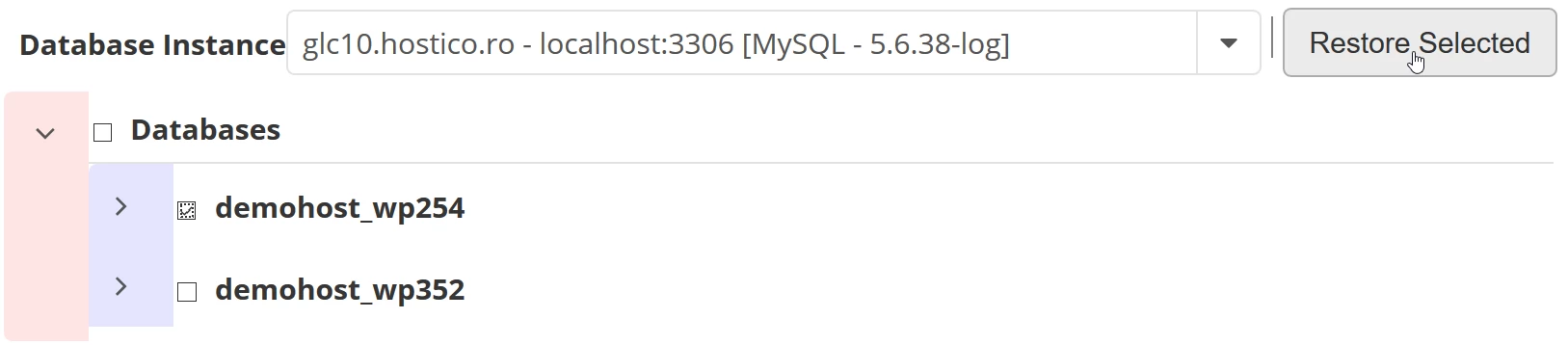
- Norint peržiūrėti išsaugotas duomenų bazes iš pasirinkto laikotarpio, spustelėkite rodyklę ">".
- Toliau bus rodomos esamų duomenų bazių sąrašas atkūrimo punkte. Pažymėsime kairėje duomenų bazės langelį, kurią norime atkurti, ir spustelėsime Atkurti pasirinktas dešinėje viršuje puslapio. Atkūrimas pakeis esamą duomenų bazę. Jei nenorime prarasti informacijos, galime atsisiųsti dabartinę jos kopiją naudodamiesi PhpMyAdmin.
- Atstatymo laikas priklauso în nuo duomenų bazės dydžio. Baigus, mus pasitiks sėkmės pranešimas.
