SMTP pašto formų nustatymas phpBB
Šis pamokas pristato, kaip sukurti pašto formą naudojant SMTP autentifikaciją phpBB programoje.
Įvadas
Šis tutorial'as paaiškina, kaip sukurti pašto formas naudojant SMTP protokolą phpBB.
Reikalavimai:
- Galiojanti hosting ir domeno paskyra.
- phpBB programa, įdiegta talpykloje, ir prieiga prie jos administravimo skydelio.
- El. pašto paskyra sukurta prieglobsčio panelėje, kuri bus naudojama el. laiškų siuntimui.
Veiksmai, kurių reikia imtis:
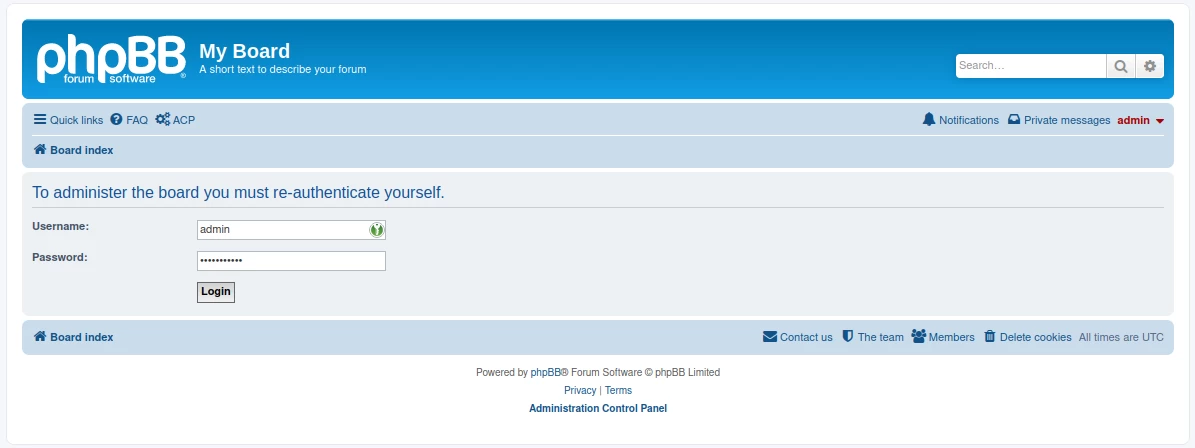
- Bus pasiekiama phpBB programos administravimo puslapis, kur mes naudosime prisijungimo duomenis jos platformoje.
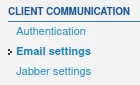
- Pagrindinėje administravimo puslapyje, bendrojoje skiltyje, eikite į Elektroninio pašto nustatymų meniu KLIENTŲ KOMUNIKACIJA skyriuje, esantį kairėje pusės puslapio.
- Puslapyje bus kažkas rodoma, mes nustatysime formas taip:
- Bendrosios nustatymų skyrius
1. Įgalinti visuotinius el. laiškus pasirinkite Įjungta parinktį, kad leistumėte siųsti el. laiškus

2. Naudotojai siunčia el. paštą per lentą Pasirinkta neįgalinta parinktis, todėl forumo nariai negali siųsti el. laiškų svetainės adreso parašu.

3. El. pašto paketo dydis rekomenduojama turėti kuo mažesnę vertę, kad būtų išvengta el. pašto serverio perkrovos.

4. Maximalus leistinas el. pašto gavėjų skaičius rekomenduojama turėti kuo mažesnę vertę, kad būtų išvengta vieno el. laiško siuntimo dideliam gavėjų skaičiui, kuris gali sukelti pašto serverio perkrovimą, jei viena iš pasirinktų adresų dėl įvairių priežasčių negali priimti to pranešimo.

5. Kontaktinio el. pašto adresas bus užpildytas el. pašto adresu, iš kurio bus siunčiami pranešimai.

6. Kontaktinis vardas bus užpildytas vardu, kurį norite matyti gaudami el. laišką iš gavėjo.

7. Nuo el. pašto adreso bus užpildyta el. pašto adresas, iš kurio bus siunčiami pranešimai.

8. Priversti iš el. pašto adresų yra nustatyta kaip Ne.

9. El. pašto parašas duomenys apie parašą, kurį norite matyti išsiųstame el. pašte, bus užpildyti.

10. Slėpti el. pašto adresus bus nustatyta pagal pageidavimą, ar slėpti el. pašto adresus, ar ne.

11. Išnųskite testinį el. laišką šį funkciją galima naudoti nustatymų funkcionalumui išbandyti po proceso pabaigos.

SMTP nustatymų skyrius
1. Naudokite SMTP serverį el. paštui bus nustatyta į Taip parinktį, kad būtų galima naudoti SMTP siuntimo protokolą.

2. SMTP server address bus užpildytas el. pašto serverio pavadinimu formatu mail.domain.ro.

3. SMTP serverio prievadas bus užpildytas atitinkamu prievadu saugiai SMTP jungčiai 587.

4. SMTP autentifikavimo metodas bus pasirinktas LOGIN metodas.

5. SMTP vartotojo vardas bus užpildytas su el. pašto dėžutės vartotoju, iš kurio bus siunčiami pranešimai.

6. SMTP slaptažodis bus užpildytas naudojant el. pašto dėžutės slaptažodį, iš kurio bus siunčiamos žinutės.

7. Patvirtinkite SSL sertifikatą taip parinktis bus nustatyta, kad el. pašto srautas būtų vykdomas per saugų SSL metodą.

8. Patvirtinti SMTP partnerio pavadinimą nustatys parinktį Taip, kad būtų patvirtinta jungtis prie el. pašto serverio per saugų SSL protokolą.

9. Leidžiama savarankiškai pasirašyti SSL sertifikatus nustatys parinktį Ne, kad leistų veikti tik per SSL sertifikatą, išduotą kompetentingos institucijos.

- Baigus nustatymus, paspaudžiamas puslapio apačioje esantis Siųsti mygtukas.