Tutorialai • ISPConfig
CNAME įrašo redagavimas arba pridėjimas ISPConfig administravimo panele.
Šiame vadove mes pateiksime žingsnius, kaip modifikuoti arba pridėti CNAME įrašą.
Peržiūros 1193Atnaujinta 3 aniPaskelbta: 22/11/2022de Florin P.
Įvadas
- CNAME įrašai paprastai naudojami siejanti DNS įrašą, pavyzdžiui, www, su domenu, kuris talpina to įrašo turinį. Šio tipo įrašas taip pat naudingas, kai reikia nukreipti įrašus į išorines paslaugas, tokias kaip Shopify;
- Kaip pavyzdį, keisdami CNAME įrašą, mes naudosime įrašą shops.shopify.com, kurį susiesime su www įrašu domene shops.myshopify.com;
- Pirmoje straipsnio dalyje pristatysime, kaip pakeisti esamą CNAME įrašą, o antroje dalyje parodysime, kaip pridėti naują įrašą.
Reikalavimai
- ISPConfig valdymo duomenys gauti į Hostico paskyrai priskirtą el. paštą, kai buvo aktyvuota VPS.
Žingsniai
1. Keičiant CNAME įrašą
- Visų pirma, prisijungsime prie ISPConfig valdymo skydelio, naudodami vieną iš prieigos adresų: https://SERVERIO_PAVADINIMAS:10200 arba https://SERVERIO_IP:10200 arba https://DOMENAS.XX:10200
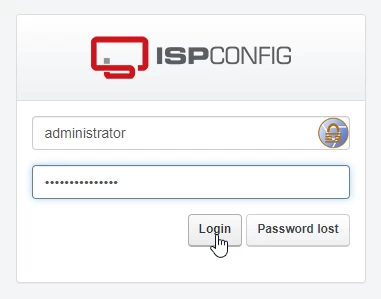
Po prisijungimo kitame puslapyje spustelėkite DNS mygtuką viršutiniame puslapio meniu;

- Mes ieškosime sąraše, kuris bus rodomas, už domeną, kurį norime redaguoti. Norėdami tęsti įrašų redagavimą, spustelėsime domeno pavadinimą;

- Norėdami modifikuoti, spustelėkite eilutę, kurioje yra CNAME įrašas;

- Šioje puslapyje mes pakeičiame tikslinę hostname lauką esamame hostico.net įrašė iki shops.myshopify.com ir paspaudžiame mygtuką Išsaugoti apačioje;
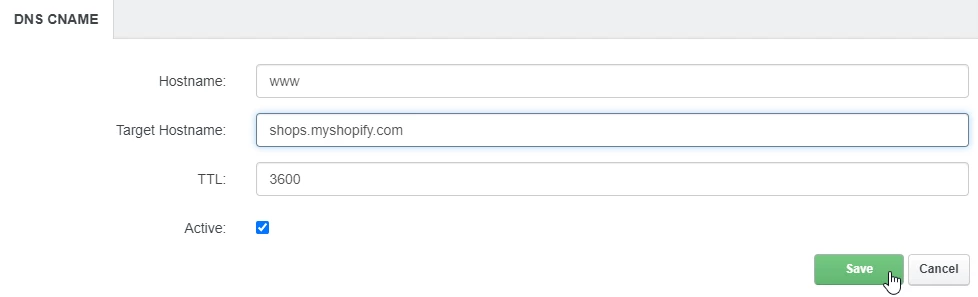
- Nuo šiol www registracija bus nukreipta į shops.myshopify.com
2.CNAME įrašo pridėjimas.
- Norėdami pridėti CNAME įrašą, grįžtame į DNS zoną, pagal aukščiau pateiktas instrukcijas, spustelėkite DNS mygtuką naršymo juostoje, tada spustelėkite domeną, kurio zoną norime redaguoti;
- Vėliau spustelime viršuje esantį mygtuką, pavadintą "CNAME";

Į Hostname lauką įvedame CNAME įrašą, apie kurį kalbame, o į Target Hostname lauką: įrašo tikslą (iš kur norime, kad tas CNAME būtų įkeltas). Tada spustelėsime Save mygtuką formos apačioje;

- Šių įrašų platinimas gali užtrukti kelias valandas. Rekomenduojame išvalyti naršyklės talpyklą ir/arba operacinės sistemos DNS talpyklą prieš tikrinant;
- DNS platinimas yra laikas, reikalingas DNS pakeitimams atnaujinti internete.