🌼 Spring Sale — Iki 60% nuolaida hostingui ir domenams
TutorialaiProgramėlės

SMTP pašto formų nustatymas Opencart sistemoje

Šis vadovas rodo, kaip nustatyti el. pašto formą naudojant SMTP autentifikaciją Opencart programoje.

1
Peržiūros 1188Atnaujinta 11 luniPaskelbta: 13/06/2022de Cătălin Adrian

Įvadas

Šis vadovas paaiškina, kaip nustatyti el. pašto formas naudojant SMTP protokolą Opencart.

Reikalavimai:

  • Galiojantis hosting'o ir domeno paskyra
  • Įdiegtas Opencart aplikacija talpinime ir prieiga prie jos administravimo skydelio
  • Pašto dėžutė, sukurta valdymo panele, kuri bus naudojama el. laiškų siuntimui

Veiksmai, kurių reikia imtis:

  • Bus atsivers administravimo puslapis Opencart aplikacijoje, kur naudosime prisijungimo duomenis šioje platformoje
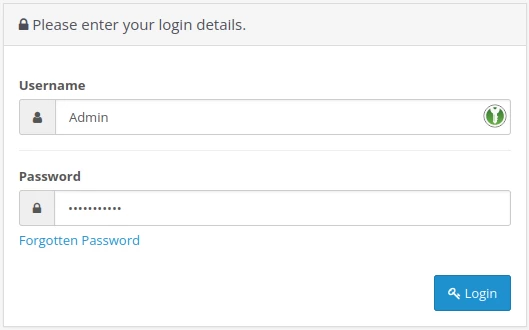
Logare admin Opencart

  • Pagrindinėje svetainėje pasirinkite System ir tada Settings iš kairėje pusėje esančio meniu
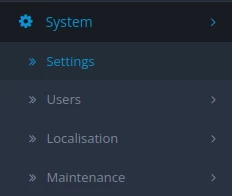
setari sistem opencart

  • Puslapio, kuris bus rodomas, dešinėje yra paspaudžiamas redagavimo mygtukas  laukelyje Veiksmas

edtitare admin opencart

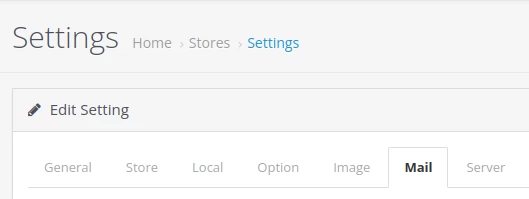
  • Kita puslapis pasirinkite Mail tab'ą

setari mail opencart

  • Formos laukai užpildomi taip:

1. Mail Engine parinkite SMTP protokolą

SMTP opencart

2. Pašto Parametrai gali būti palikti tušti, tai yra pasirinktinai tik PHP Mail funkcijos konfigūracija.

parametrii mail opencart

3. SMTP serverio pavadinimas užpildykite pašto serverio pavadinimą, pavyzdžiui, mail.domeniu.ro. Taip pat reikės pridėti tls:// arba ssl:// prieš serverio pavadinimą

4. SMTP Vartotojo vardas užpildomas el. pašto dėžutės vartotojas

utilizator mail opencart

5. SMTP slaptažodis užpildykite to pašto dėžutės slaptažodį

parola mail opencart

6. SMTP Port užpildykite prievadą 587, kad autentifikacija vyktų per saugų STARTTLS protokolą

port starttls opencart

7. SMTP Terminas nustatomas pagal numatytuosius parametrus 5 sekundėms

timeout smtp opencart

8. Alert Mail pažymimos svetainės kategorijos, kurioms norima naudoti nustatytą pašto formą pranešimams.

alerte mail opencart

  • Tada spustelėkite mygtuką Save, esantį viršutiniame dešiniajame kampe.

salvare setari opencart

Panašūs straipsniai

Papildomų domenų pridėjimas prie Webuzo skydelioTutorialai /Webuzo

Išmokite, kaip pridėti papildomą domeną Webuzo pultelyje. Sekite paprastus žingsnius, kad efektyviai valdytumėte domenus ir subdomenus.

4
de Alexandru Rogojan
Peržiūros 1035
Atnaujinta prieš 10 mėnesių
Paskelbta: 14/09/2017
Aktyvavimas reklama kuponųTutorialai /Komercinis

Šiame vadove mes parodysime žingsnius, kuriuos reikia sekti norint pritaikyti nuolaidų kuponus užsakymui, pateiktam per jūsų paskyrą, arba užsakymo forma.

3
de Mark Dohi
Peržiūros 1376
Atnaujinta prieš 10 mėnesių
Paskelbta: 10/04/2018
El. pašto paskyros pridėjimas „iPhone“ arba „iPad“ programoje „Mail“Tutorialai /El. paštas

Supraskite, kaip pridėti el. pašto paskyrą į iPhone arba iPad „Mail“ programėlėje, naudodami paprastus IMAP/POP3 nustatymo veiksmus.

1
de Florin Petran
Peržiūros 2025
Atnaujinta prieš 1 metus
Paskelbta: 10/01/2019
Kopijuojant svetainę Plesk paneleTutorialai /Plesk

Šiame pamokų vadove pristatysime žingsnius, kaip nukopijuoti svetainės failus į kitą svetainę toje pačioje talpyklos pakuotėje (klonavimas) arba per FTP į išorinį serverį.

1
de Alexandru Jurca
Peržiūros 984
Atnaujinta prieš 10 mėnesių
Paskelbta: 16/07/2021
Nameserverių nustatymas Hostico kliento paskyrojeTutorialai /Komercinis

šiame vadove parodysime, kaip pakeisti (atnaujinti) „Hostico“ kliento paskyros nameserverius

de Mark Dohi
Peržiūros 3533
Atnaujinta prieš 2 mėnesius
Paskelbta: 22/05/2018